

Sí: añade URLs con parámetros UTM en los campos de tu ficha y verás el tráfico etiquetado en Google Analytics 4 en 24 o 48 horas. Los tres valores mínimos son los parámetros estándar “utm_source”, “utm_medium” y “utm_campaign” sin especificar valores fijos. Un ejemplo listo para pegar en el campo del sitio web de tu perfil sería https://tunegocio.es/?utm_source=google&utm_medium=gbp&utm_campaign=ficha-negocio.
- Genera la URL con el Creador de URLs de campañas de Google, la herramienta oficial de ga-dev-tools.
- Pégala en el campo correspondiente desde «Editar perfil» en tu cuenta de Google Business Profile.
- Entra en GA4, abre el informe en Tiempo real y comprueba que aparece el parámetro
utm_campaigncuando haces clic de prueba en la ficha.
Consejo profesional: Haz siempre el clic de prueba desde el móvil, en incógnito y sin sesión iniciada en tu cuenta de Google. Así reproduces el comportamiento real de un cliente y evitas falsos negativos en el informe de Tiempo real.
Puntos clave
El seguimiento fiable del tráfico de Google Business depende de una convención UTM en minúsculas, aplicada de forma centralizada y validada en GA4 antes de publicar cualquier enlace.
| Punto | Detalles |
|---|---|
| Tres parámetros mínimos | Usa utm_source, utm_medium y utm_campaign en cada URL de la ficha. |
| Medium recomendado | Usa organic como utm_medium para que GA4 clasifique bien el canal de Google Business. |
| Valida antes de publicar | Comprueba código 200, ausencia de redirecciones y aparición en GA4 en Tiempo real. |
| Un solo estándar por sede | Mantén una hoja de control centralizada para evitar nomenclaturas distintas entre sedes. |
| Delegar la gestión | Yellowrockmarketing implanta la convención UTM, actualiza fichas en bloque y entrega paneles GA4 listos para revisar. |
Herramientas y guías oficiales para crear y validar tus UTMs
Consulta el Creador de URLs de campañas, la ayuda oficial de Analytics sobre parámetros UTM y la guía sobre rastreo de tráfico en Google Business Profile para profundizar en cada paso.
Tabla de contenidos
- Qué es un parámetro UTM y por qué es clave para medir clics desde Google Business
- Campos de Google Business donde añadir UTMs y ejemplos por tipo de negocio
- Parámetros UTM recomendados y reglas de nomenclatura para evitar datos fragmentados
- Cómo crear y validar las URLs UTM paso a paso
- Cómo filtrar en GA4 el tráfico que llega desde tu ficha
- Errores habituales que rompen el seguimiento
- Cómo escalar el etiquetado UTM cuando gestionas varias sedes
- Fuentes
- Preguntas frecuentes
Qué es un parámetro UTM y por qué es clave para medir clics desde Google Business
Un parámetro UTM es un fragmento de texto que se añade al final de una URL para decirle a Google Analytics de dónde viene ese clic. GA4 lee esos valores y agrupa las sesiones por origen, medio y campaña de forma automática.
Sin UTMs, cualquier clic desde tu ficha de Google Business se mezcla con el tráfico orgánico normal o aparece como directo, porque Google Business Profile no etiqueta sus enlaces por defecto. El resultado es que no sabes si esa venta salió de una búsqueda en Google, de Google Maps o de una publicación que hiciste la semana pasada.
- Separas el rendimiento de la ficha del resto del tráfico web.
- Comparas qué campo (web, reservas, menú) genera más clics reales.
- Justificas con datos si merece la pena seguir invirtiendo tiempo en actualizar tu perfil.
Campos de Google Business donde añadir UTMs y ejemplos por tipo de negocio
Google Business Profile permite editar varios campos con enlaces desde la sección «Editar perfil» de tu cuenta. Estos son los que aceptan una URL propia y por tanto un parámetro UTM:
- Sitio web: el enlace principal que aparece en la ficha. Ejemplo de campaña:
utm_campaign=gbp-listing. - Botón de reservas o cita: si usas un enlace externo de reservas, añade
utm_campaign=gbp-appt. - Menú (para restaurantes y hostelería): el enlace al menú digital admite
utm_campaign=gbp-menu. - Publicaciones (posts): cada publicación puede llevar su propio enlace con
utm_campaign=gbp-posty unutm_contentque identifique el mensaje concreto. - Productos o servicios destacados: en negocios con catálogo visible, cada ficha de producto puede etiquetarse con
utm_campaign=gbp-product.
No todos los campos están disponibles para todas las categorías de negocio. Una notaría no verá la opción de menú, y una clínica puede tener el botón de citas activado por defecto en lugar del genérico de reservas. Revisa qué pestañas aparecen en tu panel antes de planificar la nomenclatura.
Consejo profesional: Si gestionas varias sedes, no repitas la misma URL etiquetada en todas. Cambia el utm_content por el nombre o código de la sede para poder filtrar cada ubicación por separado en GA4.

Parámetros UTM recomendados y reglas de nomenclatura para evitar datos fragmentados
Google recomienda usar como mínimo tres parámetros: utm_source, utm_medium y utm_campaign, según la documentación oficial de Analytics. Dos parámetros adicionales, utm_content y utm_term, son opcionales pero muy útiles cuando gestionas varios campos o sedes; utm_id sirve para vincular la campaña con herramientas de reporting más avanzadas.
- utm_source: identifica el origen. Usa
googleogbpde forma constante. - utm_medium: el canal. Para Google Business Profile, la convención más extendida es
organic, ya que BrightLocal recomienda este valor para que GA4 clasifique el tráfico correctamente dentro del canal orgánico de Google. - utm_campaign: el nombre de la campaña o del campo (
gbp-listing,gbp-menu). - utm_content: útil para diferenciar sede, CTA o versión del enlace.
Los parámetros UTM distinguen entre mayúsculas y minúsculas, así que Gbp-Listing y gbp-listing generan dos filas distintas en tus informes. Escribe siempre en minúsculas, separa palabras con guion medio de forma coherente y evita tildes, espacios o símbolos especiales. Una sola letra fuera de lugar puede fragmentar meses de datos sin que lo notes hasta el informe mensual.
Cómo crear y validar las URLs UTM paso a paso
El Creador de URLs de campañas de Google pide la URL base y los tres parámetros mínimos; rellénalos siguiendo la convención que hayas fijado y copia el resultado directamente al campo de tu ficha.
- Introduce la URL de destino (tu web, tu página de reservas o el menú digital).
- Rellena
utm_source,utm_mediumyutm_campaignen minúsculas. - Copia la URL generada y pégala en el campo correspondiente de tu perfil.
- Comprueba que la URL devuelve un código 200 y no pasa por redirecciones que puedan borrar los parámetros, tal como advierte la guía de Search Engine Land sobre UTMs en GBP.
- Haz un clic de prueba y confirma en GA4, en el informe de Tiempo real, que el parámetro llega intacto.
| Comprobación | Qué confirmar |
|---|---|
| Código de respuesta | La URL final devuelve 200, sin cadenas de redirección |
| Minúsculas | Todos los valores están en minúsculas y sin tildes |
| GA4 en tiempo real | El parámetro utm_campaign aparece tras el clic de prueba |
| Acortador (si se usa) | Tras acortar, el enlace expandido conserva todos los parámetros |
Si acortas la URL con algún servicio externo, vuelve a expandirla antes de publicarla para confirmar que ningún parámetro se ha perdido en el proceso.
Cómo filtrar en GA4 el tráfico que llega desde tu ficha
En GA4, la ruta habitual es Informes → Adquisición → Adquisición de tráfico, donde puedes añadir la dimensión secundaria «Campaña de la sesión» o «Origen/medio de la sesión» para aislar exactamente lo que viene de tu perfil. Esta combinación de dimensiones es la que recomienda usar el análisis de informes de Google Business Profile para separar sedes y campañas dentro del mismo informe.
- Filtra por
utm_campaigncuando quieras aislar una sede o un campo concreto (por ejemplo, solo las reservas). - Compara varias sedes añadiendo un segundo filtro por
utm_contentsi has codificado la ubicación ahí. - Ten en cuenta que las UTMs no capturan llamadas telefónicas ni mensajes de WhatsApp iniciados desde la ficha: esas interacciones se miden con las llamadas de seguimiento o con Search Console, no con parámetros de URL.
- Search Console complementa este análisis mostrando las consultas de búsqueda, pero no distingue entre clics desde la ficha y clics desde resultados web normales.
La limitación más común es esperar que las UTMs expliquen todo el recorrido del cliente. Solo cubren lo que ocurre después del clic en un enlace con parámetro; el resto de interacciones necesita otras herramientas.
Errores habituales que rompen el seguimiento
La mayoría de los fallos de seguimiento no vienen de una configuración compleja, sino de descuidos pequeños que se acumulan entre sedes y campañas.
- Inconsistencias de mayúsculas y minúsculas: normaliza todos los valores a minúsculas antes de publicarlos; una plantilla compartida evita que cada persona escriba el parámetro a su manera.
- UTMs en enlaces internos: si etiquetas un enlace que apunta de una página de tu propio sitio a otra, GA4 puede iniciar una sesión nueva y romper el recorrido real del usuario. Reserva las UTMs para enlaces externos como los de tu ficha.
- Redirecciones que eliminan parámetros: algunos sistemas de gestión de contenido reescriben URLs y descartan la cadena tras el signo de interrogación. Comprueba siempre el código 200 antes de publicar.
- Falta de una hoja de control centralizada: sin un documento compartido, cada responsable de sede inventa su propia nomenclatura y los datos se vuelven imposibles de comparar.
Consejo profesional: Crea una hoja de cálculo con columnas fijas para source, medium, campaign y content, y pide que cualquier URL nueva pase por ahí antes de publicarse en una ficha.
Cómo escalar el etiquetado UTM cuando gestionas varias sedes
Cuando pasas de una ficha a diez o veinte, necesitas un proceso, no memoria. Una plantilla central con columnas para sede, campo, utm_source, utm_medium, utm_campaign y utm_content, más una persona responsable de aprobar cada fila antes de publicarla, evita la mayoría de los errores de nomenclatura.
- Define la plantilla con los campos mínimos y asigna quién la aprueba antes de que se publique cualquier URL.
- Si tu proveedor de gestión de fichas permite actualizaciones masivas o acceso vía API, úsalo para aplicar la convención a todas las sedes de una vez en lugar de editarlas una por una.
- Lanza el cambio en dos o tres sedes piloto antes de desplegarlo al resto, así detectas errores de formato con impacto limitado.
- Incluye una revisión de las UTMs dentro de la auditoría mensual de resultados, comprobando que ninguna sede se ha desviado de la nomenclatura acordada.
Nuestra guía sobre optimización de perfiles en Google Business detalla cómo mantener estos campos actualizados sin perder consistencia entre sedes.
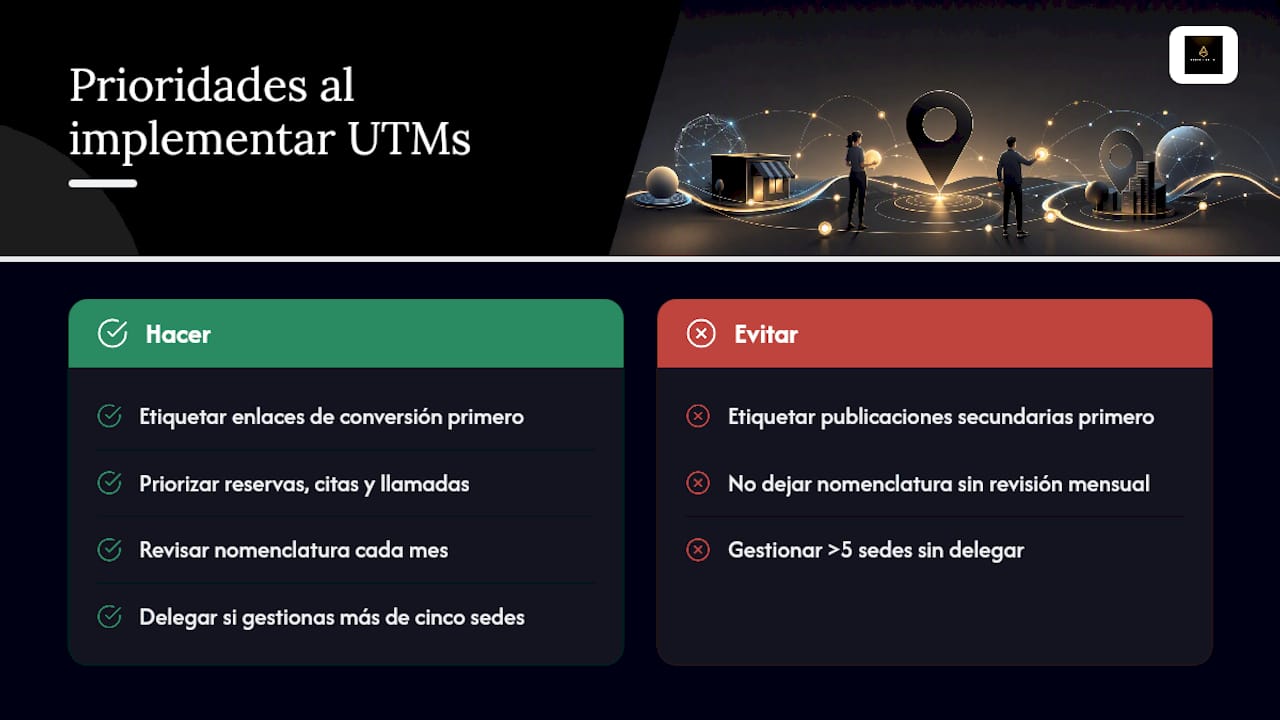
Qué priorizar al implementar UTMs en tu ficha
Etiqueta primero los enlaces que generan conversión directa (reservas, citas, llamadas), no las publicaciones secundarias: ahí está el dato que de verdad justifica una decisión de negocio. Si no tienes quien revise la nomenclatura cada mes o gestionas más de cinco sedes, delegar la implementación suele salir más barato que corregir meses de datos fragmentados.
Deja de perseguir hojas de cálculo: gestionamos tus UTMs por ti
Mientras que herramientas como el Creador de URLs de campañas de Google o generadores automáticos como UTM Generator te dan la URL, ninguno te avisa cuando una sede rompe la convención tres meses después. Yellowrockmarketing define la nomenclatura UTM de tu ficha, actualiza los campos en bloque cuando gestionas varias sedes y monta paneles en GA4 que muestran qué campo y qué sede traen clientes reales, no solo clics.
Ese trabajo se integra dentro de nuestro servicio de posicionamiento y captación de clientes locales en Google, con auditorías periódicas para que ningún error de mayúsculas te cueste un mes de informes fiables. Si gestionas varias sedes o simplemente no tienes tiempo para revisar cada URL a mano, escríbenos y te mostramos cómo quedaría tu panel de seguimiento en la primera semana.
Fuentes
Preguntas frecuentes
¿Necesito saber programar para añadir UTMs en Google Business?
No. Solo necesitas generar la URL con el Creador de URLs de campañas de Google y pegarla en el campo correspondiente de tu perfil, sin tocar código.
¿Qué diferencia hay entre UTM en Google Business y UTM en Google Maps?
Ninguna a nivel técnico: Google Maps muestra la misma ficha de Google Business Profile, así que un parámetro UTM añadido en tu perfil se refleja igual cuando alguien hace clic desde Maps.
¿Cómo cambiar Google Earth a UTM?
Esa consulta se refiere al sistema de coordenadas geográficas UTM (Universal Transverse Mercator) dentro de Google Earth, algo distinto de los parámetros de seguimiento de marketing que trata esta guía; para negocios locales, lo relevante es el UTM de Google Analytics, no el de cartografía.
¿Por qué mis datos de UTM aparecen fragmentados en GA4?
Casi siempre por inconsistencias de mayúsculas o minúsculas entre distintas personas que crean las URLs; normaliza siempre los valores a minúsculas antes de publicar.
¿Puedo delegar el etiquetado UTM si tengo varias sedes?
Sí. Cuando el volumen de sedes o campos supera lo que puedes revisar manualmente cada mes, Yellowrockmarketing puede definir la convención, aplicarla en bloque y mantener los paneles de GA4 actualizados.
Recomendación
- Guía práctica para configurar tu perfil de empresa local – YellowRock Marketing: Posicionamiento Local TOP 3 en Google
- Consejos para mejorar tu ficha de negocio en Google – YellowRock Marketing: Posicionamiento Local TOP 3 en Google
- Google Business SEO: guía práctica para negocios locales – YellowRock Marketing: Posicionamiento Local TOP 3 en Google
- Guía optimizar Google Maps para captar más clientes locales – YellowRock Marketing: Posicionamiento Local TOP 3 en Google