
El chat nativo de Google Business ya no acepta nuevas conversaciones, así que la acción correcta ahora es configurar WhatsApp o SMS desde tu Perfil de Empresa. Si tu cuenta es apta, puedes añadir ese canal en pocos minutos desde el apartado de contacto. Antes de nada, comprueba que tu perfil esté verificado y asigna a alguien que responda los mensajes.
En resumen:
- La desactivación del chat nativo de Google Business Messages obliga a añadir WhatsApp o SMS como canales principales en el perfil para contactar con clientes.
- Solo algunos perfiles en zonas específicas pueden integrar estos canales, por lo que se recomienda verificar la elegibilidad antes de la configuración.
- Es fundamental tener el perfil verificado y con permisos adecuados para activar o editar los canales de contacto en Google.
- La opción de chat puede tardar en reflejarse tras su configuración y, si no aparece, hay que revisar la verificación y posibles restricciones del perfil.
- La pérdida del acceso a registros antiguos de chats y llamadas significa que las empresas deben comenzar a registrar y gestionar manualmente sus consultas desde ahora.
Tabla de contenidos
- Qué cambió: cierre del chat nativo y fechas clave
- Alternativas actuales en el Perfil de Empresa: WhatsApp, SMS y llamadas
- Cómo activar o editar la opción de chat paso a paso
- Buenas prácticas para responder y convertir desde los mensajes del perfil
- Problemas comunes y cómo solucionarlos
- Perspectiva de YellowRock: hoja de ruta práctica para la transición
- Cómo puede ayudarte YellowRock con la gestión de tu perfil
- Preguntas frecuentes
- Fuentes
Qué cambió: cierre del chat nativo y fechas clave
Google retiró Google Business Messages en dos fases bien documentadas. Desde el 15 de julio de 2024, dejaron de crearse nuevas conversaciones, y el servicio terminó por completo el 31 de julio de 2024. A partir de esa fecha, las funciones de historial de llamadas y chat dejaron de estar disponibles, y Google recomendó descargar los registros mediante Google Takeout antes del 30 de agosto de 2024.
El cierre no fue solo visual: también afectó a las métricas asociadas, como las conversaciones contabilizadas bajo BUSINESS_CONVERSATIONS, que dejaron de generarse al no existir ya el canal. Esto tiene consecuencias prácticas para cualquier negocio que dependiera del chat:
- Las conversaciones antiguas ya no son accesibles desde el perfil.
- Las integraciones o automatizaciones construidas sobre ese chat dejaron de funcionar.
- Cualquier tutorial que mencione “activar mensajes” en el sentido clásico describe una función que ya no existe.
Por eso conviene rediseñar la estrategia de contacto desde cero, apoyándose en los canales que Google sí mantiene activos en el perfil.
Alternativas actuales en el Perfil de Empresa: WhatsApp, SMS y llamadas
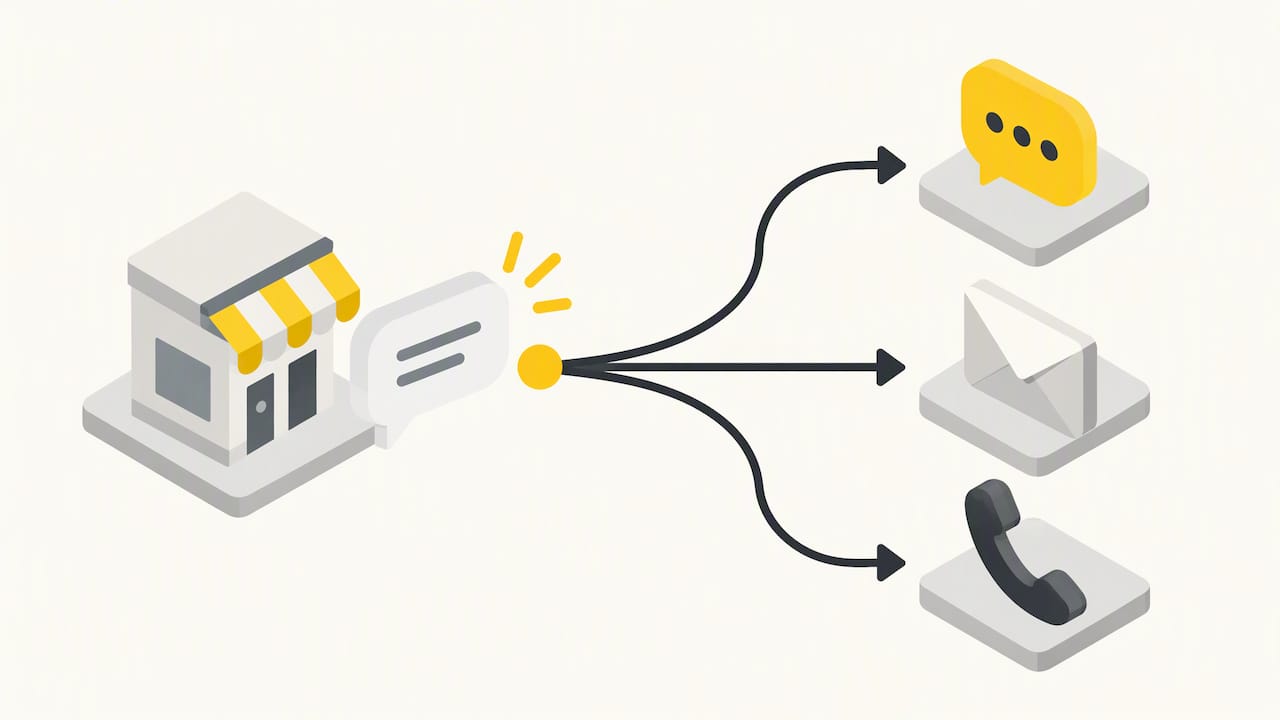
Cuando la función está disponible para un perfil, Google permite añadir WhatsApp o un número de SMS en el campo de chat, dentro de Editar perfil → Contacto. No es una funcionalidad universal: depende del tipo de negocio, la zona y si Google la ha habilitado para esa cuenta en concreto.
Hay una regla que conviene tener clara antes de configurar nada: si añades tanto WhatsApp como un número de SMS, el perfil mostrará solo la opción de mensaje de texto al cliente. Algunos puntos operativos a considerar:
- Varios perfiles de una misma empresa pueden compartir el mismo enlace de WhatsApp.
- Conviene decidir de antemano qué canal priorizar según tu volumen de consultas.
- La respuesta debe quedar asignada a una persona concreta, no a “quien vea el mensaje primero”.
Consejo profesional: si tu equipo ya usa WhatsApp Business para otras tareas, conecta ese mismo número al perfil en lugar de crear uno nuevo: simplifica el seguimiento y evita duplicar conversaciones.
Cómo activar o editar la opción de chat paso a paso
Antes de tocar nada, confirma dos cosas: que el perfil esté reclamado y verificado, y que tengas permisos de propietario o administrador sobre él. Sin eso, la opción de chat no aparecerá ni editable ni visible.
- Entra en tu Perfil de Empresa y accede a Editar perfil.
- Ve a la pestaña Contacto.
- Busca el apartado Chat (solo visible si tu cuenta es elegible para esta función).
- Selecciona si quieres usar WhatsApp o Mensaje de texto.
- Si eliges WhatsApp, introduce la URL de clic para chat de tu número; si eliges SMS, introduce el número de teléfono directamente.
- Guarda los cambios.
Una vez guardado, el cambio puede tardar en reflejarse. Para comprobarlo, busca tu negocio desde el buscador o desde Google Maps en modo incógnito y revisa si el botón de contacto aparece con la opción elegida. Si no aparece tras un par de días, revisa que el perfil siga verificado y que no haya ninguna suspensión o revisión pendiente sobre él; en ese caso, la función puede quedar bloqueada hasta resolver la incidencia.
Buenas prácticas para responder y convertir desde los mensajes del perfil
Tener el canal activo no sirve de mucho si nadie responde a tiempo o si la conversación no lleva a ningún lado. Un mensaje de bienvenida breve, con una pregunta de calificación, suele bastar: algo como “Gracias por escribir, ¿buscas información sobre precios o quieres reservar una cita?” ya orienta la conversación desde el primer intercambio.
Conviene fijar un tiempo objetivo de respuesta, por ejemplo, contestar dentro de la primera hora en horario laboral, y dejar claro quién es el responsable de revisar los mensajes cada día. Sin esa asignación, los mensajes se acumulan sin respuesta y el cliente termina yéndose a otro negocio.
- Define una plantilla corta de bienvenida con una pregunta que filtre la intención del cliente.
- Registra cada consulta en una hoja de seguimiento o en tu CRM, aunque sea algo sencillo.
- Revisa semanalmente cuántos mensajes se convirtieron en cita o venta real.
Consejo profesional: anota la hora de cada mensaje recibido y la hora de respuesta durante dos semanas: ese dato por sí solo suele revelar si el problema está en la velocidad de respuesta o en el contenido del mensaje.
Una guía práctica para configurar tu perfil de empresa local puede ayudarte a revisar el resto de elementos del perfil que también influyen en si el cliente decide escribir o no.
Problemas comunes y cómo solucionarlos
Si no ves la opción de chat en tu perfil, lo primero es confirmar que la cuenta esté verificada y que no tenga restricciones activas. La disponibilidad de esta función no es igual para todos los negocios ni todas las zonas, así que su ausencia no siempre indica un error de configuración.
- Si añadiste WhatsApp y SMS a la vez, recuerda que el cliente solo verá el botón de SMS: no es un fallo, es el comportamiento esperado.
- Las llamadas y mensajes automatizados que Google utiliza para confirmar datos del negocio no sustituyen a un canal de atención real.
- Si necesitas conservar conversaciones anteriores al cierre del chat, la ventana de exportación mediante Google Takeout ya cerró, por lo que en 2026 lo único viable es mantener tus propios registros de leads desde ahora.
Perspectiva de YellowRock: hoja de ruta práctica para la transición
Desde nuestra experiencia trabajando con perfiles de negocios locales, el orden de prioridades debería ser siempre el mismo: primero verificar que el perfil esté activo y sin restricciones, después añadir un canal de contacto que alguien supervise de verdad, y solo entonces preparar respuestas tipo y un registro mínimo de leads.
Un proceso por fases funciona mejor que intentarlo todo de golpe: una fase de auditoría del perfil, otra de configuración del canal elegido, y una última de seguimiento de los primeros mensajes recibidos. Entre los indicadores que vale la pena observar tras la migración están las llamadas generadas, las visitas a la web, las solicitudes de indicaciones y cuántas de esas consultas terminan en cita o venta.
— YellowRock
Cómo puede ayudarte YellowRock con la gestión de tu perfil
Configurar un canal de contacto es solo una pieza del rompecabezas: un perfil que no aparece en los primeros resultados de Google Maps difícilmente genera mensajes que convertir. El trabajo consiste en auditar el estado actual del perfil, configurar los canales de contacto disponibles y construir una estrategia de posicionamiento local que haga que esos mensajes lleguen en volumen.
El plan Crecimiento Inteligente incluye optimización del perfil y seguimiento mensual del posicionamiento, con precios entre 99 € y 179 € al mes según el alcance contratado.
La optimización del Perfil de Empresa y la gestión activa de los canales de contacto son dos piezas del mismo proceso: una sin la otra deja clientes potenciales sin respuesta.
| Servicio | Qué resuelve |
|---|---|
| Auditoría de perfil | Detecta por qué no aparece la opción de chat o por qué el perfil no capta consultas |
| Configuración de canales | Activa WhatsApp o SMS y revisa que se muestren correctamente |
| Seguimiento mensual | Informa de llamadas, visitas y solicitudes de indicaciones generadas |
Si quieres revisar el estado de tu perfil y decidir qué canal te conviene activar, puedes consultar nuestros servicios de posicionamiento local y solicitar información sobre el plan que mejor se ajuste a tu negocio.
Preguntas frecuentes
¿Cómo activar los mensajes en Google?
El chat nativo de Google ya no se puede activar porque Google lo retiró en julio de 2024. Lo que sí puedes hacer, si tu perfil es elegible, es añadir WhatsApp o un número de SMS desde Editar perfil → Contacto → Chat.
¿Cómo puedo agregar WhatsApp a Google Business?
Desde Editar perfil, entra en la pestaña Contacto, selecciona la opción de chat y elige WhatsApp. Después introduce la URL de clic para chat de tu número y guarda los cambios; recuerda que si también añades SMS, el cliente verá solo el SMS.
¿Cuánto cuestan los Mensajes de Google?
Añadir WhatsApp o SMS al Perfil de Empresa no tiene coste a través de Google. Cualquier gasto vendría del propio uso de WhatsApp Business o del plan de telefonía usado para el SMS, no de la función del perfil en sí.
¿Se paga por usar Google My Business?
No, gestionar y usar el Perfil de Empresa en Google es gratuito, incluida la configuración de los canales de contacto disponibles. Los costes solo aparecen si decides contratar servicios externos de optimización o publicidad asociados al perfil.
¿Por qué ya no puedo ver mi historial de chats antiguos?
Google retiró el acceso al historial de llamadas y chat a partir del 31 de julio de 2024, y la ventana para descargar esos registros mediante Google Takeout cerró el 30 de agosto de ese mismo año. Por eso, si necesitas conservar conversaciones nuevas, conviene registrar los leads en tus propios sistemas desde ya.
Fuentes
- Update on Google Business Messages | Google for Developers
- Changes in chat and call history – Google Business Profile Help