
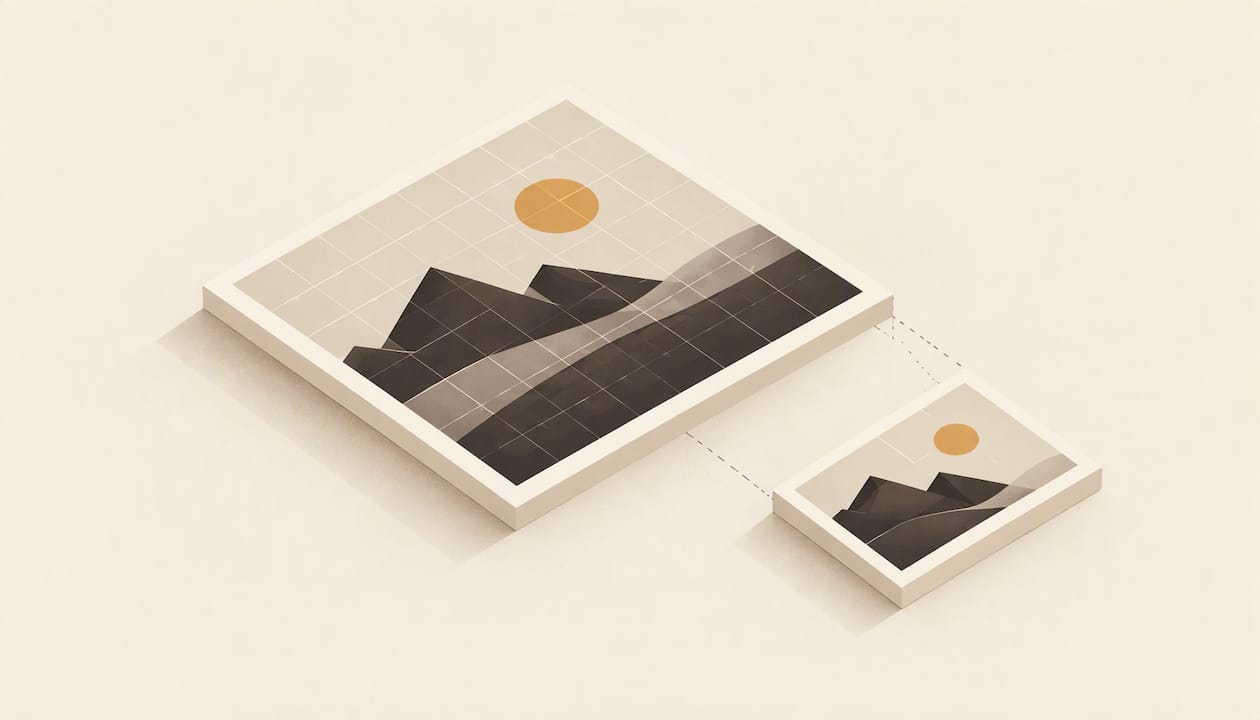
Cuando alguien busca «tamaño fotos Google» suele querer una de dos cosas: saber cuánto espacio ocupan sus imágenes en Google Fotos o saber qué medidas y peso tienen que cumplir las fotos que sube a Google. La respuesta corta: en Google Fotos abres la foto y pulsas el icono de información (i) para ver lo que ocupa, y en la ficha de tu negocio en Google las fotos deben ser JPG o PNG, pesar entre 10 kB y 5 MB y, idealmente, medir 720 × 720 píxeles. Abajo tienes el detalle de ambos casos, con los pasos exactos.
Si tienes un negocio local, hay un tercer motivo para cuidar esto: una foto mal preparada se ve borrosa, recortada o directamente no se sube, y en el mapa esa foto es muchas veces lo primero que ve el cliente.
Puntos clave
- Tamaño tiene dos significados. Peso del archivo (kB o MB) y resolución (píxeles). No son lo mismo y no se arreglan igual.
- En Google Fotos el icono (i) de cada elemento muestra cuánto ocupa. La sección «Backed up» de la web también indica calidad y tamaño.
- Ahorro de almacenamiento reduce a 16 MP las fotos que lo superan; Calidad original las conserva tal cual, pero consume los 15 GB compartidos con Drive y Gmail.
- En tu ficha de empresa, Google pide JPG o PNG, entre 10 kB y 5 MB, con 720 × 720 píxeles recomendados y 250 × 250 como mínimo.
- Antes de subir, ajusta la resolución y el peso en tu ordenador: es más rápido que corregir una foto rechazada.
Tabla de contenidos
- Qué significa «tamaño» de una foto
- Cómo ver cuánto ocupa una foto en Google Fotos
- Calidad original o Ahorro de almacenamiento
- ¿Se nota la compresión al imprimir?
- Cómo liberar espacio sin perder las fotos que importan
- Las fotos de tu negocio en Google: medidas que debes cumplir
- Cómo preparar una foto antes de subirla
- Errores frecuentes con el tamaño de las fotos
- Si quieres que cuidemos tu ficha de Google
- Preguntas frecuentes
- Fuentes
Qué significa «tamaño» de una foto
La misma palabra describe dos cosas distintas, y mezclarlas es la causa de casi todas las dudas.
Peso del archivo. Es lo que ocupa en el disco o en tu cuenta: kilobytes (kB) o megabytes (MB). Es lo que cuenta cuando Google Fotos te avisa de que se acaba el espacio y lo que limita la subida en la ficha de un negocio.
Resolución. Es el número de píxeles de ancho y alto (por ejemplo, 4000 × 3000) o el total en megapíxeles (MP). Determina cuánto detalle tiene la imagen y a qué tamaño puedes mostrarla o imprimirla antes de que se vea desenfocada. No debe confundirse con la densidad de píxeles, que depende del tamaño final de impresión o visualización y describe cómo se reparten los píxeles en una superficie, como explica esta guía sobre cómo medir el tamaño de una foto.
Una regla útil: más píxeles suelen significar más peso, pero no siempre. Una foto de un plato sobre un fondo liso pesa menos que una de la fachada de un local con mucho detalle, aunque tengan la misma resolución. Y un mismo archivo puede pesar mucho menos si se guarda con otra compresión.
Cómo ver cuánto ocupa una foto en Google Fotos
El método más directo, según Xataka, es abrir la foto o el vídeo en Google Fotos y pulsar el icono de información (i). Ahí aparece el espacio que ocupa el archivo junto a otros datos, como la fecha o el dispositivo.
En la versión web hay una segunda vía. La sección «Backed up» indica si el archivo ocupa espacio en tu cuenta y, cuando lo ocupa, muestra su tamaño y la calidad de la copia de seguridad. Es útil para detectar de un vistazo qué fotos están en calidad original y cuáles comprimidas.
Y si quieres saber cuánto ocupa toda la biblioteca
Aquí Google Fotos no lo pone fácil. El proceso para conocer el total es poco intuitivo y, según el mismo análisis de Xataka, una opción es descargar una copia de seguridad con Google Takeout y ver cuánto pesa el paquete. Es lento si tienes miles de fotos, pero te da una cifra real.
Para una revisión más práctica, mira cuánto almacenamiento te queda y qué categorías consumen más. Google lo explica en su ayuda para gestionar el espacio de almacenamiento, y lo veremos en el apartado de liberar espacio.
Calidad original o Ahorro de almacenamiento
Es la decisión que más influye en el tamaño de tus fotos en Google Fotos. Según la Ayuda oficial de Google Fotos, hay dos opciones al hacer la copia de seguridad:
| Calidad original | Ahorro de almacenamiento | |
|---|---|---|
| Qué hace | Conserva la resolución y la calidad con la que se hizo la foto o el vídeo | Comprime las fotos para que ocupen menos |
| Fotos de más de 16 MP | Se mantienen igual | Se reducen a 16 MP |
| Vídeos de más de 1080p | Se mantienen igual | Se reducen a 1080p |
| Espacio en tu cuenta | Consume el almacenamiento de tu cuenta de Google | Consume menos |
| Cuándo encaja | Fotos de más de 16 MP, vídeos de más de 1080p, impresiones grandes | Uso diario, pantallas, redes sociales |
Además, Ahorro de almacenamiento puede convertir algunas fotos a otro formato de imagen, como JPG. Eso es normal y suele pasar inadvertido en pantalla.
Qué significa comprimir
Comprimir, en este contexto, es guardar fotos y vídeos con una calidad ligeramente menor para que ocupen menos. En un vídeo de 1080p o menos, Google indica que el resultado se ve prácticamente como el original, aunque puede perderse información como los subtítulos. Si grabas vídeos de producto o de tu local con subtítulos incrustados como archivo aparte, conviene conservar el original.
Cuál elegir
- Fotos para web, redes y mensajes: Ahorro de almacenamiento es más que suficiente.
- Material que luego editarás o imprimirás en grande (cartelería, lonas, carta física del restaurante): Calidad original.
- Archivo profesional de tu negocio (fotos de obra, de instalaciones, de platos): guarda los originales en un disco aparte y usa Google Fotos como consulta rápida.
¿Se nota la compresión al imprimir?
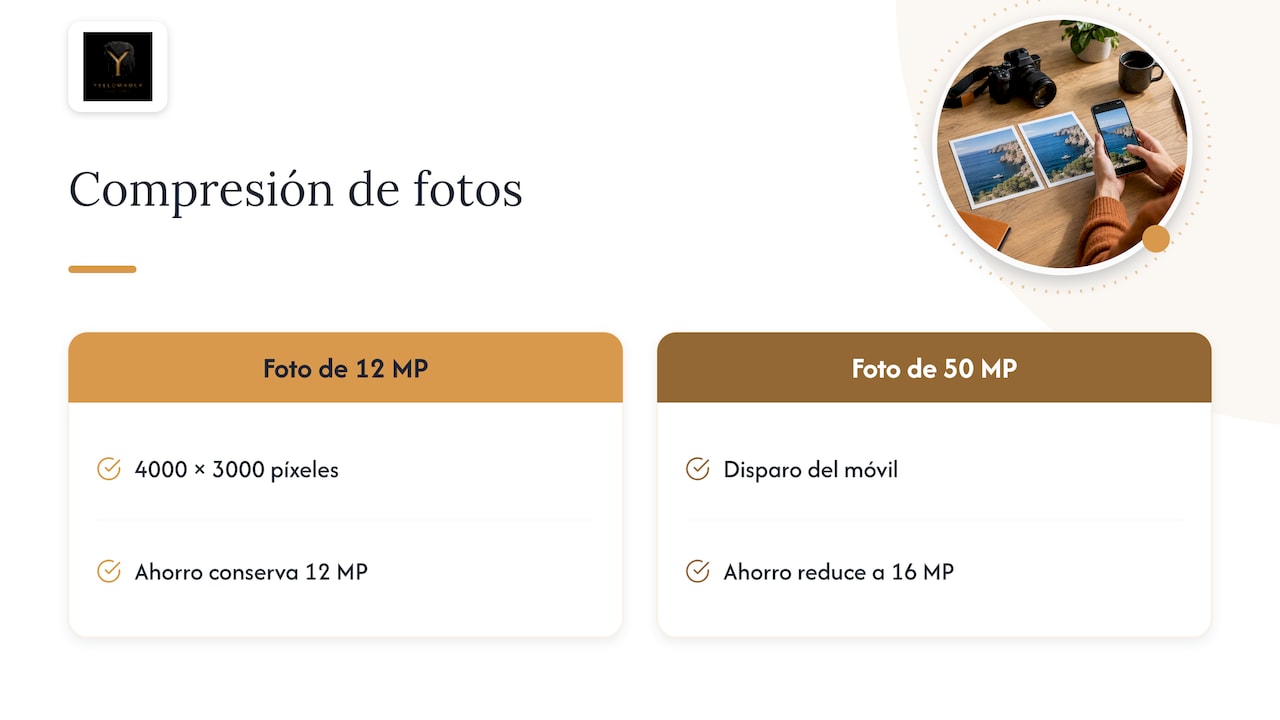
Menos de lo que se cree. Google señala que una foto de 16 MP puede imprimirse con buena calidad hasta unos 60 × 40 cm. Para un cartel A3 o un folleto de tu clínica o de tu inmobiliaria, sobra. La diferencia se nota cuando haces una ampliación grande de una foto de 50 MP recortada, o cuando trabajas un detalle: ahí sí te interesa la calidad original.
Un ejemplo sencillo. Una foto de 4000 × 3000 píxeles son 12 MP. Se queda como está en Ahorro de almacenamiento, porque no pasa de 16 MP. Si tu móvil dispara a 50 MP, la copia comprimida se reduce a 16 MP, que sigue siendo mucho más de lo que necesita cualquier pantalla.
Cómo liberar espacio sin perder las fotos que importan
Google Fotos comparte los 15 GB gratuitos con Drive y Gmail, así que las fotos pesadas acaban afectando también a tu correo. Para ordenar sin borrar a ciegas, la ayuda oficial describe este recorrido en Android:
- Abre Google Fotos y toca tu foto de perfil.
- Entra en Ajustes de Fotos, después en Copia de seguridad y en Gestionar almacenamiento.
- Revisa las categorías recomendadas, como fotos y vídeos de gran tamaño.
- Selecciona lo que quieras eliminar y muévelo a la papelera.
Lo que envíes a la papelera se elimina definitivamente al cabo de 30 días, según la guía oficial de gestión del espacio. Eso te da margen para recuperar algo borrado por error.
Tres hábitos que ahorran más espacio que cualquier ajuste:
- Borra las ráfagas y las tomas duplicadas el mismo día, mientras recuerdas cuál era la buena.
- Revisa los vídeos largos: un solo vídeo en 4K de varios minutos pesa lo que cientos de fotos.
- Descarga los originales que quieras conservar para siempre a un disco externo antes de comprimir o eliminar.
Las fotos de tu negocio en Google: medidas que debes cumplir
Aquí cambia el contexto. Si lo que te interesa es el tamaño de las fotos que subes a la ficha de tu negocio en Google (Perfil de Empresa, lo que aparece en Maps y en el buscador), las reglas las fija Google. Según su ayuda para gestionar fotos y vídeos del Perfil de Empresa, estas son las directrices para las fotos:
| Requisito | Valor |
|---|---|
| Formato | JPG o PNG |
| Peso | Entre 10 kB y 5 MB |
| Resolución recomendada | 720 × 720 píxeles |
| Resolución mínima | 250 × 250 píxeles |
| Calidad | Bien enfocada e iluminada, sin filtros excesivos ni retoques significativos: debe representar la realidad |
Google añade que, para que tus fotos aparezcan, primero hay que verificar el Perfil de Empresa. Y si tienes 10 ubicaciones o más, se pueden subir fotos en bloque con una hoja de cálculo, algo que interesa a las franquicias.
Qué significan esas cifras en la práctica
- El mínimo de 10 kB deja fuera las imágenes demasiado comprimidas, que se ven como un mosaico de bloques.
- El máximo de 5 MB es holgado: una foto de móvil actual sin tocar puede superarlo. Si te la rechaza, no hace falta bajar mucho la calidad; basta con reducir la resolución.
- 720 × 720 es una referencia, no un techo. Subir una foto más grande suele ir bien mientras no pase del peso máximo. Lo que conviene evitar es lo contrario: una imagen de 250 píxeles se ve pixelada al ampliarla en la ficha.
- «Representar la realidad» pesa más que cualquier medida. Una foto con filtros fuertes o retocada de forma significativa no cumple las directrices aunque tenga el tamaño correcto.
Cómo preparar una foto antes de subirla
Sigue este orden y evitarás la mayoría de los rechazos y de las fotos borrosas:
- Haz la foto con luz natural y enfoque firme. Ninguna compresión arregla una imagen movida.
- Compón pensando en el recorte. Deja aire alrededor del sujeto: la ficha muestra miniaturas cuadradas y recorta los bordes.
- Exporta en JPG (o PNG si hay logotipo con transparencias). Evita formatos que Google no lista, como HEIC o WebP, que suelen salir del móvil o de herramientas de diseño.
- Ajusta la resolución. Un lado largo de entre 1000 y 3000 píxeles suele bastar y deja el peso lejos de los 5 MB. Es una referencia práctica nuestra, no un requisito de Google.
- Comprueba el peso. Menos de 5 MB y más de 10 kB. Si pesa 8 MB, reduce píxeles antes que calidad.
- Pon un nombre de archivo con sentido (por ejemplo,
fachada-clinica-dental-barcelona.jpg). Que Google lo lea o no es secundario: te ordena la biblioteca y tu equipo sabrá qué es cada foto. - Sube y revisa cómo se ve en móvil, que es desde donde la mayoría busca «cerca de mí».
Qué fotos conviene subir
La ayuda de Google insiste en que las fotos específicas de tu categoría ayudan al cliente a decidir y diferencian tu negocio. Piensa en lo que un cliente quiere comprobar antes de venir:
- Restaurantes y hoteles: el comedor lleno, la terraza, platos reales de la carta, la entrada.
- Clínicas y dentistas: la recepción, las consultas, el equipo en su sitio de trabajo.
- Inmobiliarias: la oficina, el equipo y la fachada para que te reconozcan en la calle.
- Talleres y empresas de reformas: antes y después de trabajos reales, vehículos rotulados.
- Comercio local: el escaparate y el interior, pensando en que te encuentren cuando llegan a la calle.
Una foto del exterior, además, ayuda a que los clientes reconozcan tu negocio cuando lo visiten.
Errores frecuentes con el tamaño de las fotos
Subir la foto tal cual sale del móvil. Puede pasar de 5 MB y fallar. Reduce resolución antes.
Reducir demasiado. Para ahorrar peso, algunos convierten todo a 300 píxeles. En pantallas actuales se ve tosco y transmite descuido.
Usar capturas de pantalla o imágenes de stock. Las capturas tienen baja calidad y el stock no representa tu negocio. La directriz de Google es que la foto refleje la realidad.
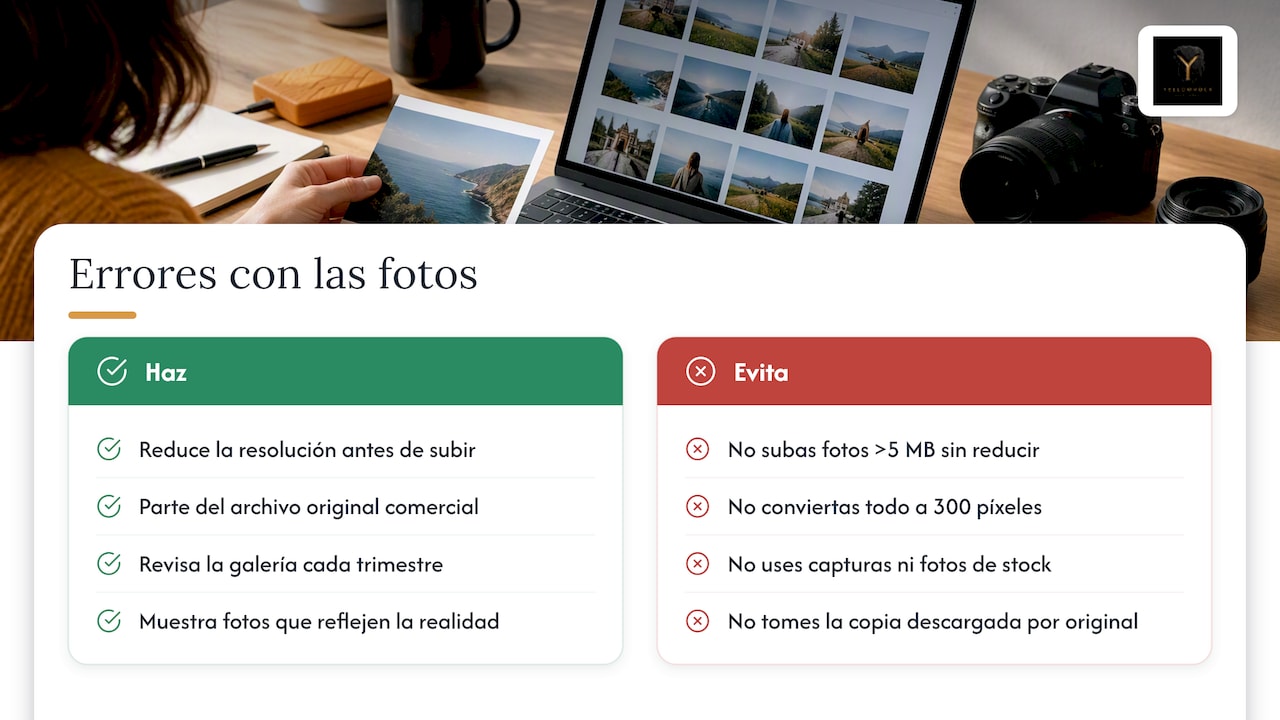
Confundir la copia de Google Fotos con la foto que subes a tu ficha. Una foto comprimida por Ahorro de almacenamiento no se ha modificado en tu dispositivo, pero lo que descargues de la copia puede no ser el original. Para material comercial, parte siempre del archivo original.
Olvidar la revisión periódica. Las fotos de la ficha envejecen: la reforma del local, la carta nueva o el equipo que cambia. Revisa la galería cada trimestre.
Nuestra perspectiva
Vemos lo mismo en negocios de todos los sectores: el dueño cuida el servicio, pero la ficha de Google muestra tres fotos de hace años, una de ellas borrosa. Mientras tanto, la competencia aparece en el mapa con una galería cuidada. No es magia ni un truco técnico: es trabajo constante.
Por eso tratamos las fotos como parte del sistema de visibilidad, junto con la ficha de empresa, la web, las reseñas y la presencia en las respuestas de los motores de IA. Una foto bien preparada, con el tamaño y el formato correctos, es un detalle pequeño que el cliente percibe como confianza antes de llamar.
Nuestro enfoque es de ejecución por contrato: no prometemos posiciones, garantizamos el trabajo y te enseñamos datos reales en informes verificables cada mes. Si la ficha y la web están al día, cada foto que subes juega a tu favor.
YellowRock
Si quieres que cuidemos tu ficha de Google
Preparar fotos es una parte del trabajo. Lo que marca la diferencia es que la ficha, la web y las reseñas se gestionen con constancia. En YellowRock Marketing, agencia SEO boutique con base en Barcelona, trabajamos el SEO local, Google Maps y la visibilidad en motores de IA para negocios con sede física.
Nuestro plan de entrada, Crecimiento Inteligente, cuesta de 99 a 179 € al mes y no tiene permanencia. Si necesitas una web premium en tres idiomas con compromiso de 12 meses, tienes Crecimiento Definitivo, desde 379 € al mes, y también ofrecemos Diseño Web Profesional por 99 € al mes y Turbo Google Ads por 250 € al mes como apoyo mientras el SEO arranca.

Puedes empezar sin coste: te hacemos un análisis gratuito de tu visibilidad en Google, sin compromiso, por WhatsApp. Te decimos dónde estás frente a tu competencia en el mapa y qué corregir primero, fotos incluidas.
Preguntas frecuentes
¿Cómo sé cuánto pesa una foto en Google Fotos?
Abre la foto y pulsa el icono de información (i): ahí aparece el espacio que ocupa. En la versión web, la sección «Backed up» también muestra la calidad de la copia y el tamaño cuando el archivo consume espacio de tu cuenta.
¿Qué diferencia hay entre Calidad original y Ahorro de almacenamiento?
Calidad original conserva la resolución con la que hiciste la foto, pero consume el almacenamiento de tu cuenta de Google. Ahorro de almacenamiento comprime las imágenes y reduce a 16 MP las que superan esa resolución, por lo que ocupa menos. Google recomienda la calidad original para fotos de más de 16 MP, vídeos de más de 1080p e impresiones grandes.
¿Cómo recupero espacio en Google Fotos sin perder mis recuerdos?
En Ajustes de Fotos, entra en Copia de seguridad y después en Gestionar almacenamiento. Revisa las categorías recomendadas, como fotos y vídeos de gran tamaño, y mueve a la papelera solo lo que no necesites. Se elimina definitivamente a los 30 días, así que puedes recuperar algo si te equivocas.
¿Qué tamaño deben tener las fotos de mi negocio en Google?
Google pide formato JPG o PNG, un peso de entre 10 kB y 5 MB y una resolución recomendada de 720 × 720 píxeles, con un mínimo de 250 × 250. La foto debe estar bien enfocada e iluminada y reflejar la realidad, sin retoques importantes.
¿Una foto de 16 MP se ve bien impresa?
Sí. Según Google, una foto de 16 MP puede imprimirse con buena calidad hasta unos 60 × 40 cm. Para ampliaciones mayores o recortes fuertes, conviene partir de la calidad original.
Fuentes
- Elegir la calidad de la copia de seguridad de tus fotos y vídeos – Ayuda de Google Fotos
- Gestionar tu espacio de almacenamiento – Ayuda de Google Fotos
- Gestionar fotos o vídeos de Perfil de Empresa – Ayuda de Perfil de Empresa en Google
- Google Fotos: cómo saber cuánto ocupan todas tus fotos y vídeos – Xataka
- Google Photos now shows backup quality and file size – Android Police
- How to find the size of your photo – Kirkstall Art Trail