

Para mover una ficha de Google a otra cuenta no hay que crear un perfil nuevo: hay que transferir la propiedad principal del Perfil de Empresa existente. Así se conservan la información pública del negocio y las reseñas. El propietario principal añade la cuenta nueva como propietaria y, cuando la acepta, la convierte en propietaria principal. Si el dueño actual no colabora o ya no tienes acceso, se puede solicitar la propiedad desde Google. Abajo tienes los dos caminos, los plazos que bloquean operaciones urgentes y qué hacer si lo que quieres mover no es la ficha, sino el resto de datos de tu cuenta de Google.
TL;DR
- Mover la ficha significa transferir la propiedad principal del perfil, no borrarlo ni abrir otro. Así se mantienen las reseñas.
- Solo el propietario principal puede transferirla. Los administradores no pueden.
- Si el propietario actual no responde, se puede solicitar la propiedad: tiene 3 días para contestar.
- Una cuenta nueva queda limitada durante 7 días para acciones sensibles, así que añádela con antelación.
- Las cuentas de Google no se fusionan: Gmail, Drive o Analytics se mueven producto a producto.
Tabla de contenidos
- Qué significa realmente “mover la ficha” a otra cuenta
- Roles que importan: propietario principal, propietario y administrador
- Camino 1: transferir la propiedad cuando tú eres el propietario principal
- Camino 2: solicitar la propiedad cuando otra cuenta controla tu ficha
- Mover la ficha en un traspaso de negocio: lista de comprobación
- Si lo que quieres es pasar “toda la información” de una cuenta de Google a otra
- Errores frecuentes al mover una ficha
- Nuestra perspectiva: la ficha es del negocio, no de quien la gestiona
- Cuando la ficha ya está en orden: el siguiente paso
- Preguntas frecuentes
- Fuentes
Qué significa realmente “mover la ficha” a otra cuenta
En el día a día, la gente usa “ficha” para hablar del Perfil de Empresa de Google (antes Google My Business): ese recuadro que aparece en Búsqueda y en Maps con tu horario, teléfono, fotos y reseñas. Esa ficha no vive “dentro” de un correo como si fuera un archivo. Está asociada a uno o varios usuarios con roles distintos, y mover la ficha es cambiar quién la controla.
Google lo explica así: para transferir la propiedad de tu empresa, debes transferir la propiedad principal del Perfil de Empresa al nuevo propietario, de modo que se mantenga toda la información, reseñas incluidas. Crear una ficha nueva con la cuenta del comprador, del socio o de la agencia es, en la práctica, empezar de cero: sin historial de reseñas y con riesgo de duplicados.
Situaciones típicas en las que te toca hacerlo:
- Traspaso o venta del negocio: una clínica, una notaría, una inmobiliaria o un restaurante cambian de manos.
- Cambio de cuenta: pasas de una cuenta personal (el Gmail con el que abriste la ficha hace años) a una cuenta corporativa.
- Salida de un empleado o una agencia que figuraba como propietario.
- Ficha huérfana: el negocio es tuyo, pero la ficha verificada la controla otra persona.
Roles que importan: propietario principal, propietario y administrador
Antes de tocar nada conviene entender quién puede hacer qué. Cada perfil puede tener varios propietarios, pero solo uno es el propietario principal. Los propietarios pueden invitar a otros usuarios, y cada uno accede con su propia cuenta, sin compartir datos de inicio de sesión. Los administradores gestionan el perfil, pero no pueden cambiar usuarios ni transferir la propiedad principal.
| Rol | Puede editar la ficha | Puede añadir o quitar usuarios | Puede transferir la propiedad principal |
|---|---|---|---|
| Propietario principal | Sí | Sí | Sí |
| Propietario | Sí | Sí | No |
| Administrador | Sí | No | No |
Esta separación tiene una consecuencia práctica para un negocio local: el titular debería conservar siempre la propiedad principal, y quien le ayude (una agencia, un gestor, un empleado) debería recibir el rol mínimo necesario. Si algún día esa relación termina, no hay nada que “rescatar”.
Camino 1: transferir la propiedad cuando tú eres el propietario principal
Es el caso fácil. Tienes acceso a la ficha y quieres pasarla a otra cuenta de Google (la tuya corporativa, la del comprador o la de un socio).
- Entra en tu Perfil de Empresa con la cuenta propietaria principal. Puedes hacerlo buscando tu negocio en Google estando conectado.
- Abre los ajustes: Más > Ajustes del Perfil de Empresa > Usuarios y acceso.
- Añade la cuenta nueva como propietaria, escribiendo su dirección de correo. Recibirá una invitación.
- Espera a que la acepte. Mientras no acepte, no puedes avanzar.
- Edita su acceso y selecciona Propietario principal. Guarda los cambios.
El proceso está descrito en la ayuda oficial de Google sobre la transferencia de la propiedad principal. Google no indica ninguna tarifa por el cambio.
El plazo de 7 días que bloquea las prisas
El detalle que más sorprende: un usuario recién añadido queda limitado durante 7 días para algunas acciones de gestión. En ese periodo puede fallar el intento de convertirlo en propietario principal, quitar usuarios o eliminar y restaurar el perfil.
La consecuencia es simple: si vas a vender el negocio o a cambiar de cuenta, añade la cuenta nueva con antelación, no el mismo día de la firma. Y mantén al propietario anterior en la ficha durante la transición, para que nadie se quede sin acceso si algo falla.
Qué hacer después de transferir
- Comprueba que la nueva cuenta ve la ficha y puede editarla (horario, teléfono, publicaciones).
- Revisa la lista de usuarios y retira a quien ya no deba tener acceso, incluido el propietario anterior cuando la transición haya terminado.
- Responde a las reseñas desde la cuenta nueva para confirmar que la gestión funciona.
- Verifica que el nombre, la dirección y el teléfono siguen siendo los correctos. Si el negocio cambia de titular, actualiza lo que haya cambiado de verdad.
Camino 2: solicitar la propiedad cuando otra cuenta controla tu ficha
A veces el negocio es tuyo, pero la ficha la verificó alguien que ya no está: el antiguo gerente, un freelance, una agencia anterior. Si no puedes pedirle que te transfiera la propiedad, puedes solicitar la propiedad al propietario actual.
El procedimiento, según la documentación de Google:
- Entra en business.google.com/add con la cuenta que quiere gestionar la ficha.
- Busca el nombre y la dirección del negocio y elígelo en la lista.
- Pulsa Solicitar acceso.
- Rellena el formulario y envíalo.
El propietario actual recibe un correo y dispone de 3 días para responder. Si aprueba la solicitud, Google te envía un correo de aprobación y ya puedes gestionar el perfil. Si no responde, puede aparecer una opción para continuar con la reclamación, sujeta a la verificación de Google. Los negocios de área de servicio sin oficina física, como un fontanero o una empresa de limpieza a domicilio, siguen un flujo propio que indica la ayuda oficial.
Reglas de prudencia durante la reclamación
- No crees una segunda ficha mientras la solicitud está pendiente. Duplicar el perfil fragmenta reseñas y señales, y puede generar problemas de verificación.
- Vigila el correo de la cuenta solicitante: el plazo es corto y las notificaciones son la única señal.
- Ten a mano pruebas de tu relación con el negocio: escrituras, alta fiscal, facturas a nombre de la empresa, fotos del local. Te ayudarán si Google pide verificación.
- Si el propietario anterior es una persona con la que mantienes buena relación, es más rápido pedirle que te transfiera la propiedad por el camino 1 que esperar a que venza el plazo.
Mover la ficha en un traspaso de negocio: lista de comprobación
Si lo que ocurre es una compraventa, el orden importa más que las pulsaciones. Una secuencia razonable:
- Semanas antes: el vendedor añade la cuenta del comprador como propietaria (para sortear los 7 días de limitación).
- El día del traspaso: el vendedor, como propietario principal, convierte al comprador en propietario principal.
- Después: el comprador revisa usuarios, retira accesos antiguos y actualiza datos que hayan cambiado.
- Con calma: se transfieren también los demás activos digitales que tocan la ficha: Analytics, la web, redes y el correo del negocio.
En negocios donde las reseñas son el principal argumento de venta (clínicas, restaurantes, despachos, academias), perder esa ficha equivale a perder un activo con años de reputación. Conviene incluirla en el contrato de traspaso como un elemento más.
Si estás creando o reordenando fichas desde cero, esta guía en polaco sobre cómo crear y optimizar una ficha de Google para empresas puede servirte de referencia complementaria sobre los campos que se rellenan y la verificación, aunque está en otro idioma.
Si lo que quieres es pasar “toda la información” de una cuenta de Google a otra
Mucha gente llega a esta búsqueda pensando en algo más amplio: mover correos, archivos, contactos y calendarios de un Gmail a otro. Aquí conviene ser claro: por el momento no es posible fusionar cuentas de Google distintas. Lo que sí puedes hacer es transferir los datos de una cuenta a otra producto por producto.
| Qué quieres mover | Cómo se hace en general |
|---|---|
| Ficha de empresa | Transferir la propiedad principal (camino 1) o solicitarla (camino 2) |
| Contactos | Exportar un CSV desde la cuenta antigua e importarlo en la nueva |
| Archivos de Drive | Descargar y subir, compartir con la cuenta nueva o transferir la propiedad, según el tipo de cuenta y los permisos |
| Datos generales | Exportar con Google Takeout, eligiendo los productos |
| Cuentas de empresa con Workspace | Que el administrador copie los datos con las herramientas de migración |
Para el resto de productos (Calendar, Sites, YouTube, Analytics) Google recomienda métodos específicos, que recoge su guía para copiar datos entre cuentas de Google Workspace. Los administradores de Workspace pueden copiar los datos de sus usuarios a una cuenta nueva o combinar datos de varias cuentas en una.
Compartir no es transferir
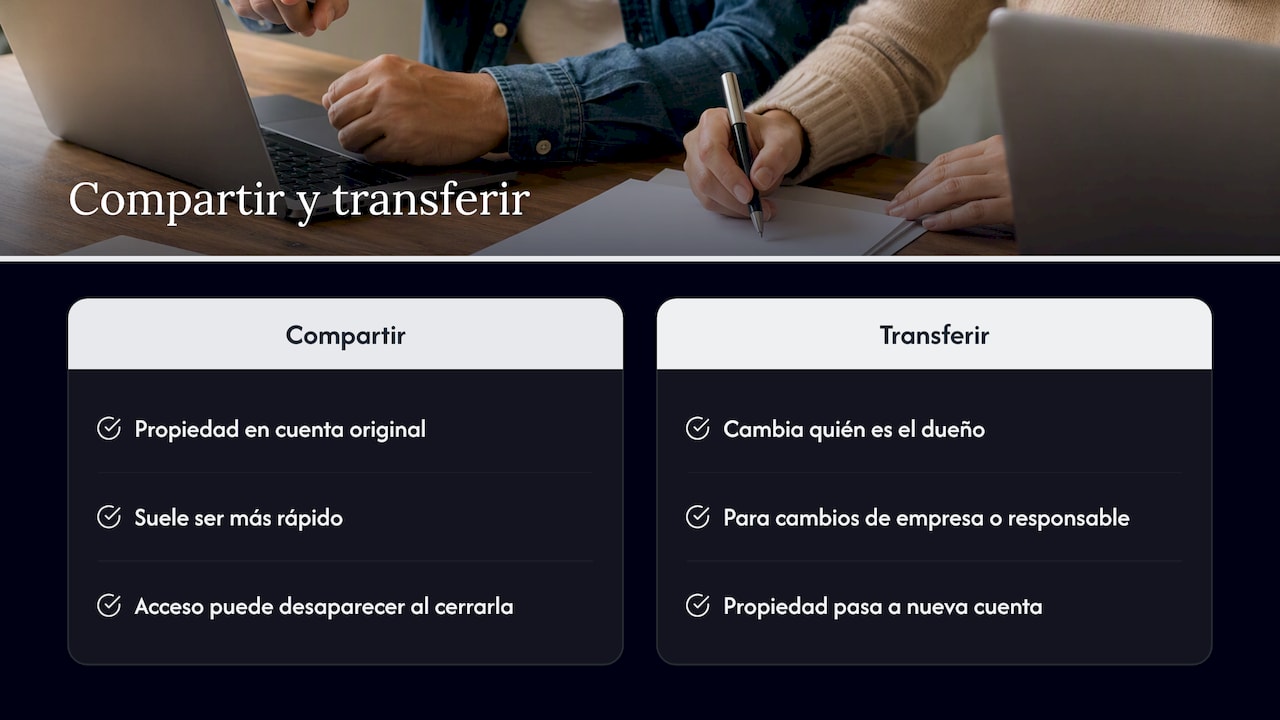
En Drive y otros servicios hay dos operaciones distintas. Compartir mantiene la propiedad en la cuenta original y suele ser más rápido. Transferir cambia el dueño y tiene sentido cuando cambia la empresa, el empleado responsable o la cuenta corporativa. Si dejas archivos solo compartidos y luego cierras la cuenta antigua, el acceso puede desaparecer con ella.
Takeout: una copia, no un traslado
Con Google Takeout puedes crear un archivo con tus datos para conservarlos o usarlos en otro servicio. Descargar una copia no elimina los datos de los servidores de Google, y si planeas borrar la cuenta y usas Drive, deberás guardar ese archivo en otro almacenamiento antes.
Google también ofrece, en determinados casos, una función para transferir una copia de algunos datos a servicios de terceros. No es una sincronización ni una fusión de cuentas, y puede no estar disponible en cuentas gestionadas por una empresa o un centro educativo: ahí interviene el administrador.
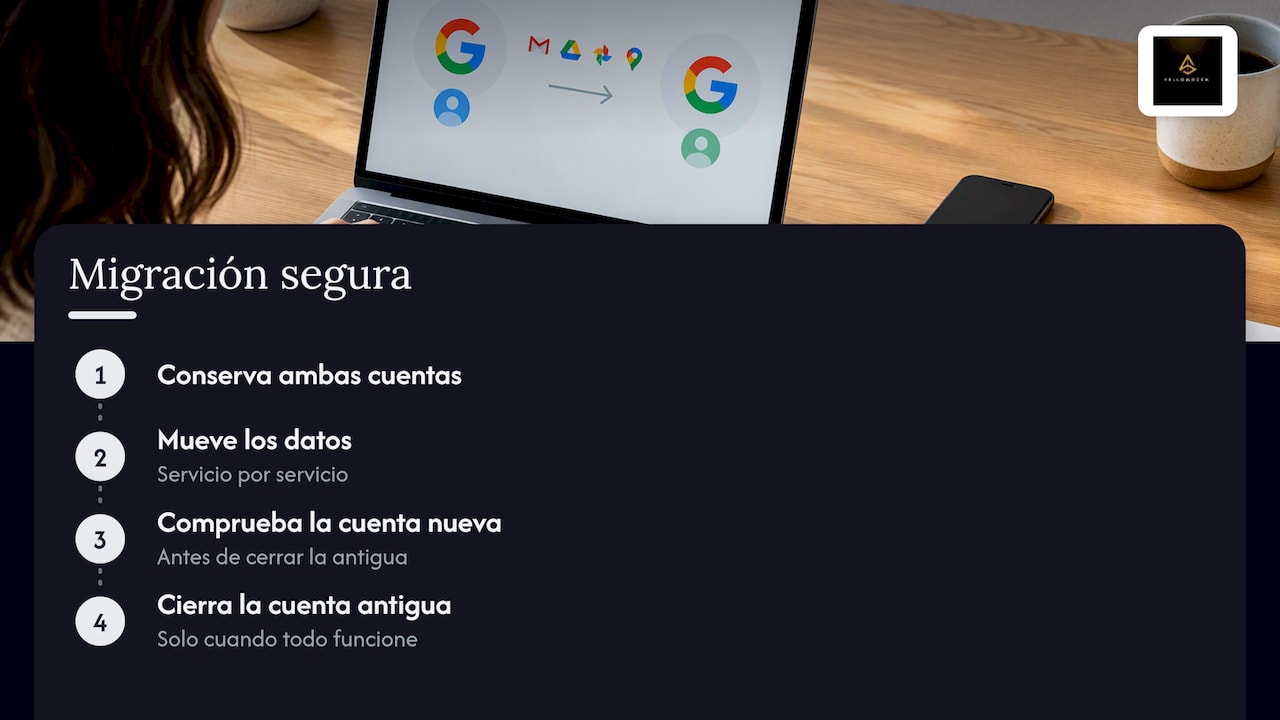
Una pauta segura para cualquier migración: conserva ambas cuentas, mueve los datos servicio por servicio y comprueba que todo funciona en la cuenta nueva antes de cerrar o abandonar la antigua.
Errores frecuentes al mover una ficha
- Compartir la contraseña en lugar de dar acceso individual. Rompe el control, impide saber quién hizo qué y complica cualquier cambio posterior.
- Dar la propiedad principal a la agencia o al freelance. Si la relación acaba, el negocio depende de que el tercero colabore. Lo correcto es que el titular conserve la propiedad y el tercero tenga el rol de administrador.
- Crear una ficha nueva porque “es más rápido”. Pierdes reseñas y generas duplicados.
- Dejarlo para el último día, sin contar con los 7 días de limitación ni con los 3 días de la solicitud.
- No retirar usuarios antiguos tras el traspaso. Un empleado que se fue sigue pudiendo editar tu horario o responder reseñas.
- Olvidar el resto de activos: Analytics, Search Console, Google Ads o el correo asociado a la web también cambian de manos en un traspaso.
Nuestra perspectiva: la ficha es del negocio, no de quien la gestiona
Trabajamos con negocios locales que dependen de Google y Google Maps para que los encuentren clientes con intención de compra: clínicas, inmobiliarias, notarías, despachos, restaurantes y servicios a domicilio. Y lo que más vemos en este asunto no es un problema técnico, sino de propiedad.
Nuestra postura es clara. El titular del negocio debe ser siempre propietario principal de su ficha, desde una cuenta que controle la empresa y no una persona concreta. Quien colabore con él, incluida nuestra agencia, trabaja con acceso individual y el rol mínimo necesario, nunca con contraseñas compartidas. Si mañana dejáis de trabajar con nosotros, la ficha, las reseñas y el historial se quedan con vosotros. Es la única forma de que un posicionamiento en Maps sea un activo del negocio y no una dependencia de terceros.
Por eso, cuando alguien nos pregunta cómo mover una ficha, antes de hablar de botones preguntamos: ¿quién es hoy el propietario principal?, ¿hay una cuenta corporativa?, ¿quién más tiene acceso? La mayoría de los problemas se resuelven ordenando eso, y una ficha bien ordenada es la base sobre la que trabajan el SEO local, la gestión de reseñas y cualquier campaña posterior.
— YellowRock
Cuando la ficha ya está en orden: el siguiente paso
Transferir la ficha resuelve el control, pero no el posicionamiento. Una ficha en la cuenta correcta sigue necesitando optimización, reseñas gestionadas y una web que respalde lo que Google muestra. En YellowRock ofrecemos planes mensuales de SEO local y Google Maps: Crecimiento Inteligente desde 99 € hasta 179 € al mes, y Crecimiento Élite por 749 € al mes, con una puesta en marcha de 1190 € pago único. También tienes Crecimiento Definitivo, diseño web y Google Ads en nuestra página de servicios, con Crecimiento Definitivo desde 379 € al mes. Si prefieres contarnos tu caso, empieza por nuestra página principal.
Preguntas frecuentes
¿Puedo mover solo una ficha a otra cuenta si tengo varias?
Sí. La propiedad se transfiere perfil por perfil, así que puedes pasar una ficha concreta a otra cuenta y mantener el resto donde están. Añade la cuenta nueva como propietaria solo en esa ficha y conviértela en propietaria principal cuando acepte la invitación.
¿Se pierden las reseñas al cambiar de cuenta?
No, si transfieres la propiedad principal del perfil existente: Google indica que así se mantiene la información de la empresa, incluidas las reseñas. Se pierden, en cambio, si abandonas esa ficha y creas una nueva con la otra cuenta.
¿Qué hago si el propietario anterior no responde o no lo encuentro?
Solicita la propiedad desde business.google.com/add. El propietario actual recibe un aviso y tiene 3 días para contestar. Si no lo hace, puede aparecer la opción de continuar con la reclamación, que Google revisa. Mientras tanto, no crees una ficha duplicada.
¿Puedo fusionar dos cuentas de Google en una?
No. Google no permite fusionar cuentas. Puedes mover los datos producto por producto o exportarlos con Takeout, y conservar las dos cuentas hasta comprobar que todo funciona en la nueva.
¿Cuánto tarda en completarse la transferencia?
Depende de que la otra persona acepte la invitación, y de que hayan pasado los 7 días de limitación para acciones sensibles de un usuario recién añadido. Por eso conviene añadir la cuenta nueva con tiempo antes de la fecha en que la necesitas como propietaria principal.
Fuentes
- Transferir la propiedad principal de un Perfil de Empresa, Ayuda de Google
- Añadir y quitar propietarios y administradores de un Perfil de Empresa, Ayuda de Google
- Solicitar la propiedad de un Perfil de Empresa, Ayuda de Google
- Cómo fusionar cuentas, Ayuda de Cuenta de Google
- Copia datos entre cuentas de Google Workspace, Ayuda de Google Workspace
- Cómo descargar datos de Google, Ayuda de Cuenta de Google
- Comparte una copia de tus datos con un tercero, Ayuda de Cuenta de Google