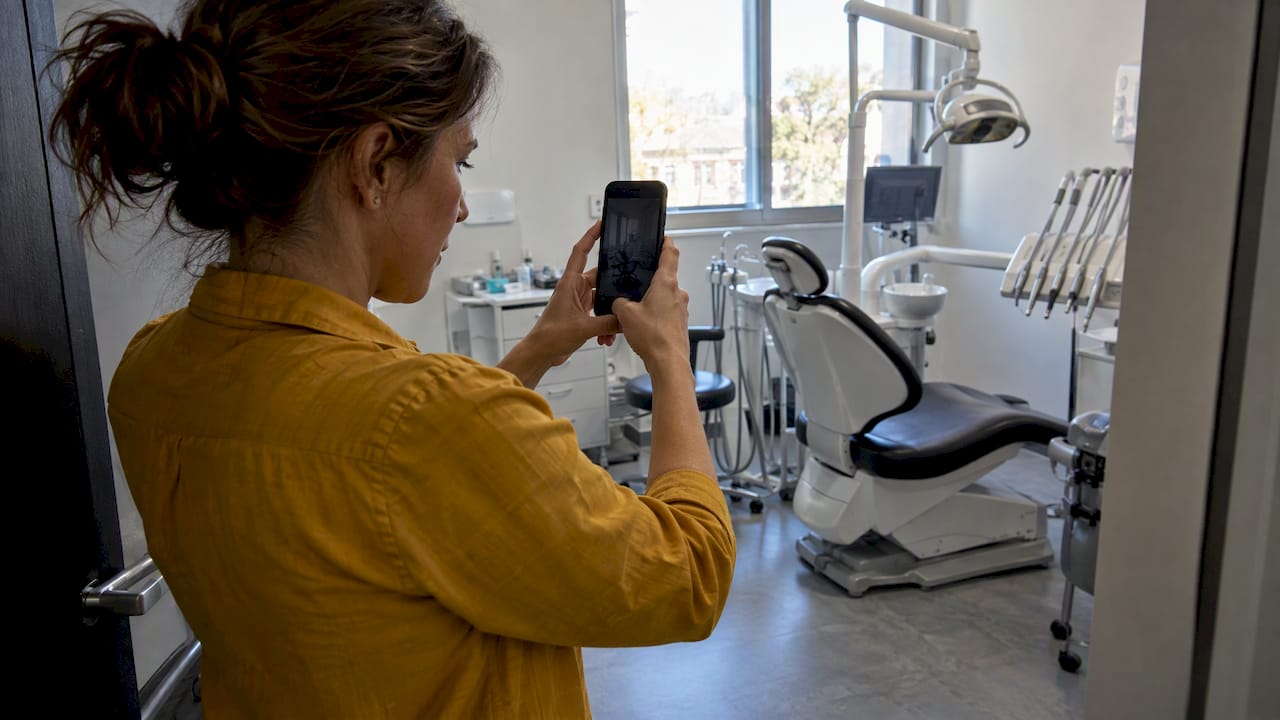
Para que tus fotos aparezcan y atraigan clientes, verifica primero tu Perfil de Empresa, que es la condición para que se muestren. Después súbelas desde la Búsqueda de Google o desde Google Maps en formato JPG o PNG, con un peso de entre 10 kB y 5 MB. Prioriza la fachada, el interior, el producto, el equipo, el logotipo y la portada.
En resumen:
- Verifica el perfil antes de subir imágenes; de lo contrario, quedarán pendientes, y la revisión puede tardar entre 24 y 48 horas.
- Usa archivos JPG o PNG de 10 kB a 5 MB, con 720×720 píxeles recomendados y 250×250 como mínimo; evita filtros, texto superpuesto y duplicados.
- Incluye fotos de fachada, interior, productos o servicios, logotipo y portada; añade al menos tres imágenes del equipo, tomadas en el propio negocio.
- Puedes eliminar las fotos que subiste, pero las imágenes de clientes solo se pueden denunciar para revisión si incumplen las políticas de Google.
- Si el rechazo parece erróneo, solicita una revisión; antes de volver a subir la imagen, comprueba el peso y la resolución.
Tabla de contenidos
- ¿Cómo subir fotos a tu ficha paso a paso desde ordenador y móvil?
- ¿Qué requisitos técnicos deben cumplir las imágenes?
- ¿Qué fotos subir por categoría y cuántas?
- ¿Cómo editar, eliminar o reordenar las fotos de la ficha?
- ¿Por qué no aparece una foto y qué hacer?
- ¿Cómo descargar todas las fotos con Google Takeout?
- ¿Qué trucos hacen que las fotos generen más llamadas y visitas?
- La foto de la ficha es parte de tu estrategia comercial
- ¿Quieres que nos ocupemos de tus fotos y de tu ficha?
- Preguntas frecuentes
- Fuentes
¿Cómo subir fotos a tu ficha paso a paso desde ordenador y móvil?
Antes de empezar, comprueba que tu perfil está verificado: según la ayuda oficial, las fotos no se muestran hasta completar la verificación, y lo que subas antes queda como «pendiente».
- Busca el nombre de tu negocio en Google con la cuenta que gestiona la ficha.
- Pulsa en «Fotos» dentro de tu perfil y elige «Añadir fotos».
- Selecciona los archivos de tu ordenador o de tu móvil y confirma la subida.
- Desde el móvil, abre Google Maps, entra en «Tu Perfil de negocio» y usa la opción de añadir fotos. Los pasos para Android están descritos en la ayuda de Maps.
- Si gestionas varias ubicaciones, la subida en bloque con hoja de cálculo te ahorra repetir el proceso en cada ficha.
- Revisa el estado de las imágenes: tras la subida pasan por una revisión y pueden tardar entre 24 y 48 horas en aparecer.
Si pasado ese tiempo no ves nada, no vuelvas a subir el mismo archivo de inmediato. Primero consulta el apartado de solución de problemas más abajo.
¿Qué requisitos técnicos deben cumplir las imágenes?
Google es estricto con las especificaciones, y cumplirlas evita rechazos y compresiones feas. Estos son los puntos que debes controlar antes de subir:
- Formato: solo JPG o PNG.
- Peso: entre 10 kB y 5 MB por archivo.
- Resolución: 720×720 píxeles como referencia y 250×250 como mínimo absoluto.
- Calidad visual: imagen enfocada, bien iluminada y sin filtros ni retoques significativos.
Rango oficial de peso: las fotos deben pesar entre 10 kB y 5 MB, con 720×720 px recomendados y 250×250 px como mínimo.
Aunque cumplas la resolución recomendada, algunos usuarios notan compresión al publicar. Para reducirla, ajusta el peso y la resolución dentro del rango permitido y evita ediciones agresivas, porque los filtros excesivos pueden hacer que las imágenes parezcan poco realistas y no se ajusten a las recomendaciones de Google. Una foto sin retocar y tomada con buena luz natural puede resultar más auténtica que una muy procesada.
¿Qué fotos subir por categoría y cuántas?
Google valora que cada ficha cubra varias categorías, porque las fotos específicas de cada tipo ayudan al cliente a decidir. Esta es la base que recomendamos:
- Exterior: fotos tomadas desde distintas aproximaciones, para que quien llegue en coche o a pie reconozca el local. Incluye la entrada y el cartel.
- Interior: imágenes que muestren el ambiente y la disposición del espacio. Una clínica enseñará la recepción y la sala de espera; un restaurante, el comedor y la barra.
- Productos o servicios: fotos de los más demandados, con el producto o el trabajo bien visible.
- Equipo: al menos tres fotos que humanicen el negocio. Una persona sonriendo en su puesto genera más confianza que cualquier eslogan.
- Logotipo: una versión limpia y centrada, legible incluso en tamaño pequeño.
- Portada: la imagen más representativa de tu negocio, con buena luz y sin texto superpuesto.
Antes de subir, repasa los consejos de Google Maps: evita selfies, imágenes con texto encima y duplicados, y apuesta por fotos nítidas tomadas en el lugar correcto.
¿Cómo editar, eliminar o reordenar las fotos de la ficha?
Como propietario verificado, puedes gestionar, añadir o eliminar fotos desde tu perfil, tanto en la Búsqueda de Google como en la aplicación de Maps.
- Abre tu ficha desde la Búsqueda o desde Maps con la cuenta de gestión.
- Entra en la sección «Fotos» y localiza la imagen que quieres cambiar.
- Para quitar una foto tuya, ábrela y elige la opción de eliminar.
- Para cambiar el logotipo o la portada, sube una nueva imagen en su categoría y selecciónala como principal.
- Si una foto subida por un usuario te perjudica, no puedes borrarla directamente: puedes marcarla para que Google la revise si infringe sus políticas.
Ten en cuenta que los clientes también suben imágenes y que estas conviven con las tuyas, lo que puede influir en lo que se ve primero. Por eso conviene mantener la galería viva con fotos propias recientes. Google revisa las imágenes y puede marcar el contenido que infrinja sus políticas. Mantén un estilo coherente de luz, encuadre y orden, y retira lo que ya no represente tu negocio.
¿Por qué no aparece una foto y qué hacer?
Google modera el contenido que se publica en Maps, incluidas las fotos de los propietarios, y puede marcar lo que infrinja sus políticas. Cuando una imagen no se ve o figura como no aprobada, revisa lo siguiente:
- Verificación: confirma que el perfil está verificado; sin ella, las fotos quedan pendientes.
- Calidad: una imagen borrosa, oscura o de baja resolución suele descartarse.
- Edición excesiva: filtros, marcos o montajes se interpretan como poco fiables.
- Contenido no permitido: texto superpuesto, selfies o imágenes que no corresponden al lugar.
- Duplicados: evita subir fotos duplicadas.
Si crees que el rechazo es un error, solicita una revisión desde tu perfil. Mientras tanto, comprueba el peso y la resolución del archivo antes de volver a subirlo.
Consejo profesional: si una foto no aparece, exporta una copia nueva con otro nombre, dentro del rango de 10 kB a 5 MB, y súbela solo después de comprobar que el perfil está verificado.
¿Cómo descargar todas las fotos con Google Takeout?
Si guardas tus imágenes en Google Fotos y necesitas una copia completa, Google Takeout es el método oficial para exportar la biblioteca entera.
- Entra en takeout.google.com con tu cuenta de Google.
- Pulsa en «Deseleccionar todo» y marca solo Google Fotos.
- Elige «Enviar enlace de descarga por correo» y el tamaño de archivo .zip que prefieras.
- Si tu biblioteca es grande, la exportación se divide en varios archivos .zip.
- Descarga los archivos mediante el enlace recibido.
Los metadatos se guardan en archivos .json aparte, y la fecha original de cada foto se conserva en los metadatos del propio archivo.
¿Qué trucos hacen que las fotos generen más llamadas y visitas?
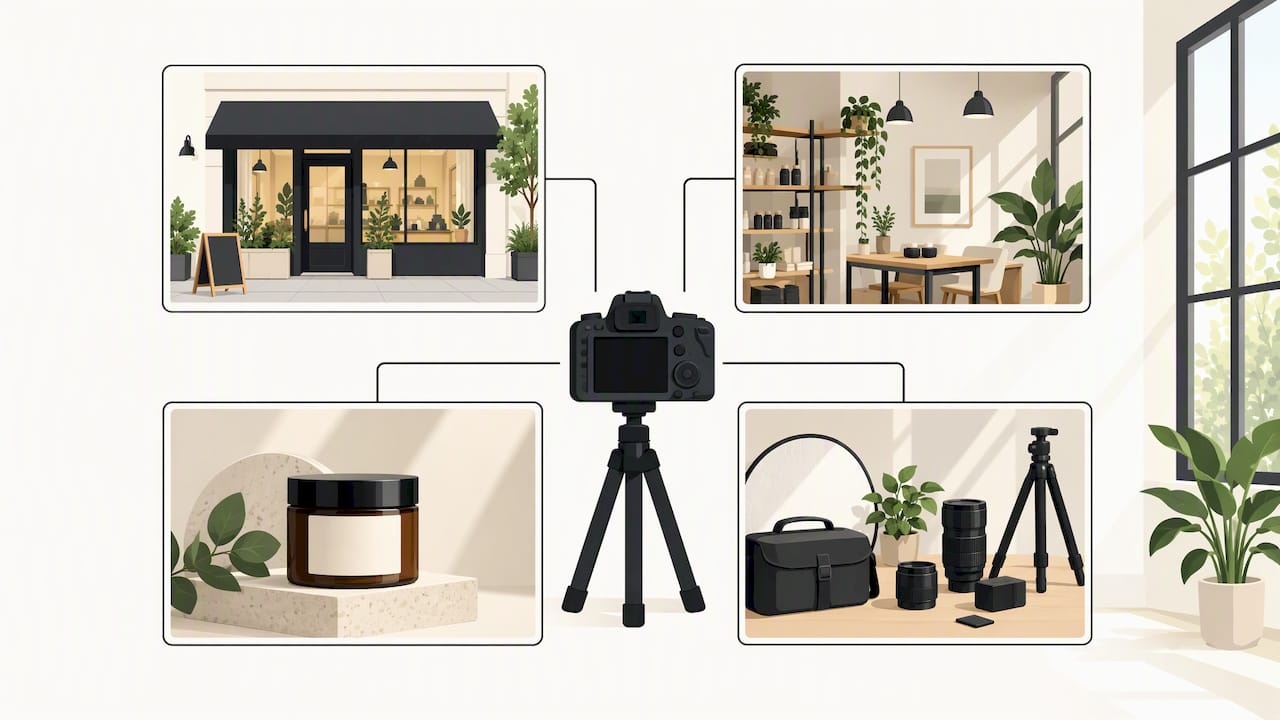
Empieza por poner nombres descriptivos a los archivos, como «fachada-clinica-dental.jpg», para organizarlos y localizarlos al instante. Planifica una sola sesión que cubra fachada, interior, producto y equipo, y aprovecha la luz natural en lugar de filtros: la autenticidad convence más que el retoque. Si necesitas ideas de composición, esta guía de fotos profesionales incluye un checklist útil.
Consejo profesional: sincroniza la subida con una campaña o un evento, para que tu ficha luzca renovada justo cuando más gente te busca.
La foto de la ficha es parte de tu estrategia comercial
En nuestras auditorías de ficha, la parte visual es de lo primero que revisamos, porque es lo que el cliente ve antes de leer una sola reseña. Una galería cuidada transmite orden y confianza, y eso se nota en las llamadas y en las visitas que llegan desde la Búsqueda y desde Maps. Pero una buena tanda de fotos no basta: la ficha mejora cuando se actualiza con constancia y se integra en una estrategia local más amplia.
— YellowRock
¿Quieres que nos ocupemos de tus fotos y de tu ficha?
Si prefieres delegar, nos encargamos de todo el proceso. Empezamos con una auditoría de tu ficha, planificamos la sesión de fotos, subimos las imágenes con el formato y la categoría correctos y vigilamos su estado para que ninguna quede sin publicar. Combinamos criterio técnico y creativo para que tu negocio se vea profesional y atraiga clientes de tu zona. Conoce nuestros servicios de SEO local y marketing digital y pide tu presupuesto.

Da el siguiente paso hoy: escríbenos desde la página de servicios y cuéntanos qué necesita tu ficha.
Preguntas frecuentes
¿Cómo saber el total de fotos que tengo en Google Fotos?
Abre la aplicación o la web de Google Fotos y revisa el apartado de almacenamiento de tu cuenta. Para tener una cifra exacta, puedes exportar la biblioteca con Takeout y contar los archivos descargados.
¿Qué es la ficha de Google?
Es el perfil público de tu negocio que aparece en la Búsqueda y en Maps, con datos como horario, dirección, reseñas y fotos. Si estás verificado, puedes editarla tú mismo desde ahí.
¿Dónde quedan las fotos que subo a la nube de Google?
Las fotos de tu ficha se guardan en el Perfil de Empresa y se muestran en la Búsqueda y en Maps una vez revisadas. Las de Google Fotos permanecen en tu cuenta personal y pueden exportarse con Takeout.
¿Cómo descargar todos mis datos de Google Fotos?
Usa Google Takeout, selecciona solo Google Fotos, elige el formato .zip y el envío por correo. Después descarga los archivos antes de que caduque el enlace, tal como indica la guía de Google Fotos.