
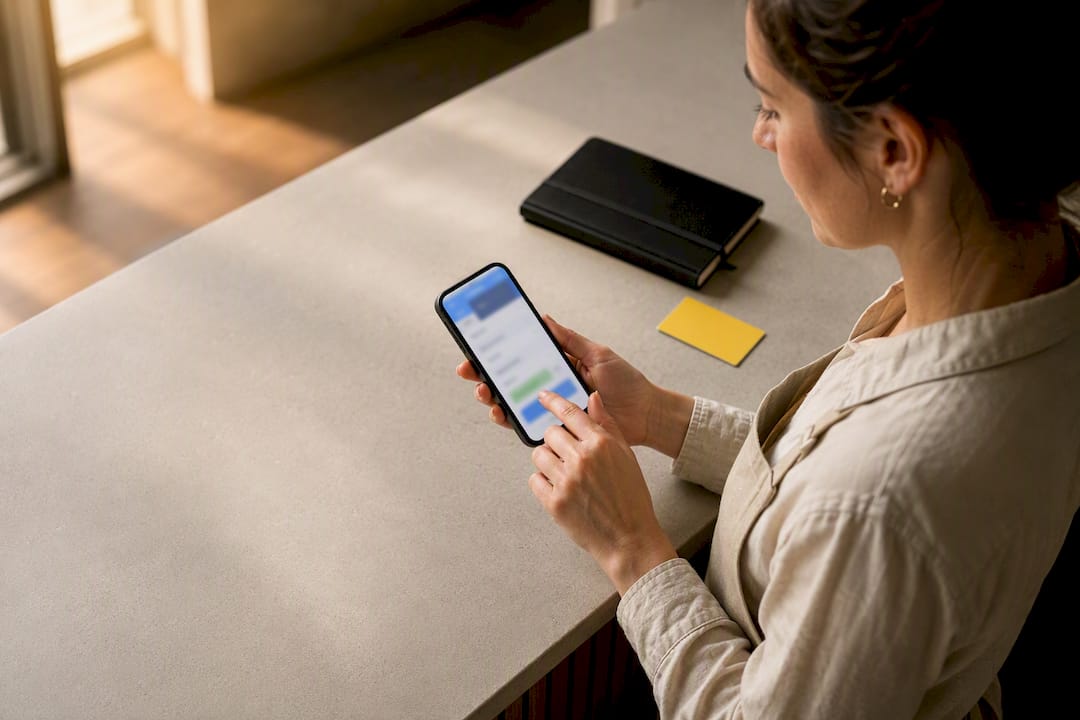
Reservar con Google permite ver, modificar o cancelar tus citas desde Búsqueda, Maps o el Asistente, siempre que el negocio trabaje con un proveedor de calendarización compatible. Como usuario, encuentras tu reserva en el panel «Reservas» de la plataforma o en el correo de confirmación. Como propietario, activas la función en tu perfil de Google Business Profile conectando ese proveedor admitido, sin necesidad de programar nada desde cero.
En resumen:
- La disponibilidad para cancelar o modificar reservas depende del proveedor de calendarización que tenga el negocio y no de Google directamente.
- La sincronización en tiempo real del calendario del negocio es clave para evitar overbooking y mantener la disponibilidad actualizada.
- Revisar que los datos del perfil de Google coincidan exactamente con los del proveedor ayuda a activar correctamente el botón de reservas.
- Guardar y verificar periódicamente los correos de confirmación y realizar reservas de prueba previene fallos que puedan afectar a los clientes.
- La implementación más compleja con varias sedes o reservas múltiples puede requerir ayuda especializada para garantizar una gestión eficiente.
Tabla de contenidos
- Cómo ver y gestionar tus reservas en Google
- Cómo hacer una reserva desde la Búsqueda, Maps o el Asistente
- Cómo activar Reservar con Google en tu perfil de negocio
- Problemas comunes en Reservar con Google y cómo solucionarlos
- Lo que la conversión real nos enseña sobre las reservas integradas
- Cuándo conviene delegar la implementación en un especialista
- Cómo te ayuda YellowRock a activar y sacar partido a tus reservas en Google
- Enlaces oficiales y recursos para profundizar
- Fuentes
- Preguntas frecuentes
Cómo ver y gestionar tus reservas en Google
Cuando reservas una mesa, una cita o una clase a través de Google, la confirmación no se pierde en el correo. Queda guardada en un panel específico al que puedes volver cuando quieras, desde el móvil o el ordenador.
Para encontrar tus reservas activas, sigue estos pasos:
- Abre el menú de Reserva con Google desde tu cuenta de Google.
- Entra en la sección «Reservas».
- Selecciona la pestaña «Próximas» para ver las citas pendientes.
- Pulsa sobre la reserva concreta para revisar hora, dirección y estado del pago si lo hubo.
- Si necesitas modificarla o cancelarla, busca el botón correspondiente dentro de esa misma ficha.
La pantalla de confirmación que aparece justo después de reservar contiene datos que conviene guardar: número de referencia, política de cancelación y datos de contacto del negocio. El correo electrónico que recibes tras la reserva repite esa misma información, así que sirve como respaldo si el panel falla o tarda en actualizarse.
Aquí es donde muchos usuarios se llevan una sorpresa: no todos los negocios permiten cancelar o cambiar la hora desde Google. Esa decisión depende del proveedor de calendarización que usa cada empresa, no de Google. Un restaurante puede permitir cambios hasta dos horas antes; una clínica puede exigir que llames por teléfono. Google actúa como canal de reserva, pero las condiciones de cancelación y reembolso las fija el propio negocio.
Si el botón de modificar o cancelar no aparece en tu reserva, el camino directo es contactar con el negocio usando el teléfono o el correo que figura en la confirmación. Guarda una captura de pantalla de la reserva original y conserva el correo de confirmación sin borrarlo: son la prueba que necesitarás si hay una disputa sobre horarios, pagos o penalizaciones.
Consejo profesional: antes de cerrar el correo de confirmación, reenvíalo a una carpeta propia o guárdalo como PDF. Si el negocio cambia de proveedor de reservas más adelante, ese correo puede ser la única prueba de que la cita existió.
Un detalle que pasa desapercibido: la reserva queda ligada a la cuenta de Google con la que la hiciste. No es posible cambiar el correo asociado a una reserva ya confirmada, así que si reservaste desde una cuenta secundaria, tendrás que revisar esa cuenta para encontrar el historial.
Cómo hacer una reserva desde la Búsqueda, Maps o el Asistente
El flujo cambia poco entre plataformas, pero el resultado siempre pasa por Google sin salir a la web del negocio. Buscas el nombre del restaurante, la clínica o la academia, y si tiene la integración activa, verás un botón de acción en su ficha.
- En la Búsqueda de Google, el botón suele aparecer como «Reservar online» o «Reservar una mesa», justo bajo el nombre del negocio.
- En Google Maps, el mismo botón aparece dentro de la ficha, junto a las opciones de llamar o cómo llegar.
- Desde el Asistente de Google, puedes pedir por voz reservar en un lugar concreto y el sistema te guía por los mismos pasos.
Al pulsar el botón, eliges el servicio (una mesa para dos, un corte de pelo, una clase de yoga), después la fecha y la hora disponibles y, si el negocio lo requiere, el profesional o empleado concreto. Algunos flujos incluyen el pago dentro de la propia interfaz de Google, normalmente mediante Google Pay o el sistema del proveedor asociado; otros solo confirman la cita y el pago se hace en el local.
Hay una diferencia que conviene tener clara: no todas las reservas son inmediatas. En algunos negocios, lo que haces es enviar una solicitud que el propio negocio debe confirmar manualmente, algo habitual en servicios muy demandados o con lista de espera.
Una vez confirmada la reserva, Google envía un correo con los detalles y recordatorios previos a la cita, lo que reduce las probabilidades de olvido. Después de la cita, es habitual recibir una invitación para dejar una reseña, un paso que muchos negocios subestiman pero que alimenta directamente su reputación en el mapa.
Cómo activar Reservar con Google en tu perfil de negocio
Antes de nada, comprueba que tu negocio cumple dos condiciones básicas. Reservar con Google solo está disponible en determinados países y para categorías de negocio concretas, y solo funciona si te conectas a un proveedor de calendarización admitido, no de forma directa con Google.
El proceso de activación sigue esta secuencia:
- Entra en tu Google Business Profile y localiza la sección «Reservas» en el menú lateral.
- Revisa la lista de proveedores integrados disponibles para tu categoría de negocio (opciones como Square, Bookeo, Fresha o Quandoo son ejemplos habituales, según el soporte de Square para Reservar con Google).
- Crea o conecta tu cuenta con el proveedor elegido, cargando servicios, horarios y precios.
- Sincroniza la disponibilidad real de tu calendario, incluyendo festivos y horarios especiales.
- Configura las políticas de cancelación y modificación que aplicarán a las reservas hechas desde Google.
- Espera la validación y comprueba que el botón de reserva aparece en tu ficha.
Antes de dar por cerrada la activación, repasa este checklist:
- El nombre, la dirección y el teléfono (NAP) coinciden exactamente entre tu perfil de Google y tu cuenta del proveedor.
- Los servicios y precios cargados en el proveedor reflejan la oferta real del negocio.
- Los horarios de apertura configurados no chocan con los horarios de disponibilidad de reserva.
- Las políticas de cancelación están escritas en un lenguaje que el cliente entienda antes de confirmar.
- El calendario está sincronizado con Google Calendar o el sistema interno que uses para evitar huecos duplicados.
Un punto que genera muchas dudas entre propietarios: la coincidencia exacta de los datos del perfil. Si el nombre, la dirección o el teléfono no coinciden entre tu ficha de Google y tu proveedor, el botón de reserva puede fallar o directamente no aparecer. Revisar ese detalle antes de conectar cualquier proveedor te ahorra semanas de diagnóstico después.
En cuanto a los plazos, no esperes resultados inmediatos. La sincronización entre tu proveedor y Google puede tardar varios días, y en algunos casos hasta una semana entera antes de que el botón sea visible para el público. Durante ese periodo, haz reservas de prueba tú mismo, revisa que los correos de confirmación llegan correctamente y verifica que el horario mostrado coincide con la disponibilidad real.
Consejo profesional: pide a un empleado o a un familiar que haga una reserva de prueba completa, desde el móvil, simulando ser un cliente nuevo. Es la única forma de detectar errores de sincronización antes de que los detecte un cliente real y se frustre.
No todos los proveedores ofrecen las mismas funciones. Algunos no soportan reservas con varios servicios combinados, pagos integrados o protección contra ausencias, así que conviene revisar esas limitaciones antes de comprometerte con uno en concreto, sobre todo si tu negocio depende de reservas complejas como paquetes de tratamientos o citas con varios profesionales.
Problemas comunes en Reservar con Google y cómo solucionarlos
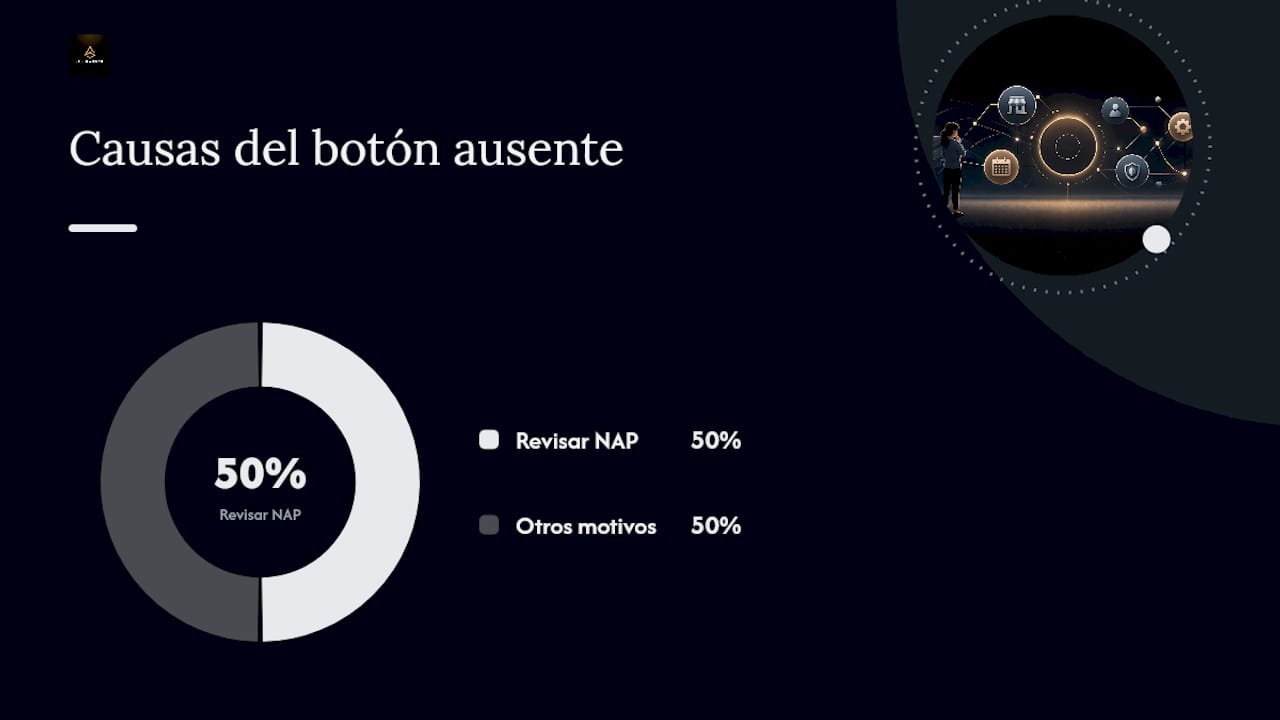
El botón de reserva no aparece por tres motivos habituales: tu categoría de negocio no está soportada, tu proveedor de calendarización no está correctamente conectado, o hay una discrepancia entre los datos de tu ficha y los del proveedor. Revisar el NAP suele resolver la mitad de estos casos.
El overbooking, es decir, aceptar más citas de las que realmente puedes atender, casi siempre viene de una sincronización deficiente entre el calendario interno y el que ve Google. Para evitarlo:
- Revisa que el calendario del proveedor se actualiza en tiempo real, no cada varias horas.
- Haz una comprobación semanal de disponibilidad cruzando tu agenda física o digital con lo que muestra Google.
- Activa alertas de nueva reserva para detectar duplicados al momento, no al día siguiente.
- Define un margen de seguridad entre citas si tu servicio suele alargarse.
Cuando un cliente no puede cancelar ni modificar su cita desde el panel, el negocio debe tener un canal alternativo claro: teléfono visible, correo de respuesta rápida o WhatsApp Business. Conservar el histórico de correos de confirmación te protege a ti como negocio tanto como al cliente, especialmente si hay una disputa sobre si la cancelación se pidió a tiempo.
Como medida preventiva, mantén los campos mínimos de tu página de reservas siempre actualizados (servicios, precios, duración) y programa una prueba de reserva real cada mes. Es un gesto pequeño que evita que un fallo de sincronización pase inadvertido durante semanas.
Lo que la conversión real nos enseña sobre las reservas integradas
En las auditorías que hacemos en YellowRock, el patrón se repite: un negocio con botón de reserva activo y disponibilidad bien sincronizada convierte visitas en citas confirmadas con mucha más facilidad que uno que obliga al cliente a llamar por teléfono. Cada paso adicional entre el interés y la confirmación es una oportunidad para que el cliente cambie de idea.
Automatizar los recordatorios previos a la cita y la invitación a dejar reseña tras la visita reduce las ausencias y alimenta la reputación local de forma casi pasiva. Para servicios que necesitan filtrar bien al cliente antes de aceptarlo (una consultoría especializada, una prueba médica concreta), a veces recomendamos un enlace de reserva personalizado en lugar de la integración nativa, precisamente para evitar reservas mal encajadas.
Consejo profesional: revisa mensualmente cuántas reservas se completan frente a cuántas se abandonan a mitad de proceso; una caída brusca casi siempre señala un fallo de sincronización, no un problema de demanda.
Cuándo conviene delegar la implementación en un especialista
Configurar Reservar con Google en un solo local con un proveedor sencillo puede hacerlo casi cualquier gestor con tiempo. La cosa cambia cuando hay varias sedes, alta rotación de citas o integraciones que combinan pagos, calendarios múltiples y políticas de cancelación distintas por servicio.
En esos casos, una implementación externa incluye auditoría del perfil, conexión correcta con el proveedor, pruebas de reserva reales y seguimiento de resultados. El éxito se mide en cosas concretas: el botón funcionando de forma estable, reservas que se confirman sin fricción y menos ausencias con el paso de las semanas.
— YellowRock
Cómo te ayuda YellowRock a activar y sacar partido a tus reservas en Google
Ofrecemos un servicio que integra la optimización de tu ficha de Google, la conexión con el proveedor de reservas adecuado y el seguimiento mensual con reportes verificables.
Si tu negocio depende de citas (restaurante, clínica, academia, consultoría) y todavía no tiene el botón de reserva activo o funciona de forma irregular, revisamos tu perfil y te decimos exactamente qué falla. El plan Crecimiento Inteligente, desde 99 hasta 179 € al mes, cubre la optimización continua de tu ficha en Google y Maps, incluida la parte que afecta directamente a que tus reservas se muestren y confirmen sin fricción. Para negocios con varias sedes o mayor volumen, el plan Crecimiento Élite, con una puesta en marcha de 1.190 € y una cuota de 749 € al mes, añade un seguimiento más cercano y ajustes constantes.
Pide una revisión de tu ficha y te decimos en qué punto exacto se está perdiendo la reserva.
Enlaces oficiales y recursos para profundizar
Para consultar directamente la documentación de Google, revisa el centro de ayuda de Reserva con Google, la guía sobre disponibilidad y proveedores admitidos y el manual de reservas dentro de Google Maps. También puede interesarte nuestra guía sobre cómo posicionar un negocio local en Google.
Preguntas frecuentes
¿Cómo veo mis reservas hechas en Google?
Entra en el panel de Reserva con Google, abre la sección «Reservas» y selecciona «Próximas» para ver tus citas activas. También puedes buscar el correo de confirmación que recibiste al reservar, que incluye los mismos detalles.
¿Dónde veo mis reservas si no encuentro el correo?
El panel «Reservas» dentro de tu cuenta de Google guarda el historial completo, incluso si borraste el correo de confirmación por error. Ahí aparecen tanto las citas próximas como las pasadas, siempre vinculadas a la cuenta con la que reservaste.
¿Cómo puedo cancelar una reserva en Google?
Desde la ficha de la reserva en el panel «Próximas», busca el botón de cancelar o modificar. Ten en cuenta que las condiciones de cancelación las define cada negocio, así que algunas citas no se pueden cancelar directamente desde Google y requieren llamar al negocio.
¿Cómo gestiono mi reserva si no aparecen opciones de cambio?
Si el panel no muestra opción de modificar o cancelar, contacta directamente con el negocio usando el teléfono o el correo que figura en tu confirmación. Guarda esa confirmación como prueba, ya que Google no gestiona reembolsos ni penalizaciones: esa responsabilidad es del proveedor del servicio.
¿Cuánto cuesta activar Reservar con Google para mi negocio?
Activar la función en sí no tiene coste directo de Google, pero requiere un proveedor de calendarización compatible que suele tener su propia tarifa. Si prefieres que alguien lo configure, revise la sincronización y lo optimice por ti, los precios de los planes de Yellowrockmarketing están disponibles en su página de servicios.